
CASAMBIと照明器具の接続方法と接続後CASAMBIアプリケーションでの制御方法について書きます。
接続方法
まずは照明器具との接続方法からです、
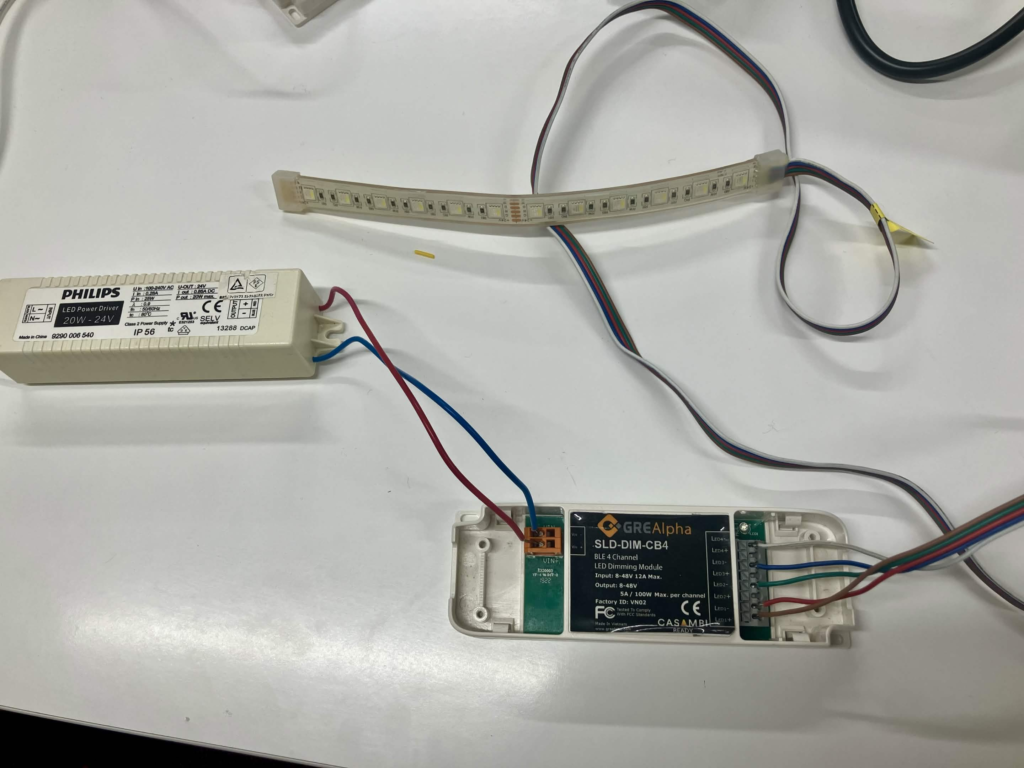
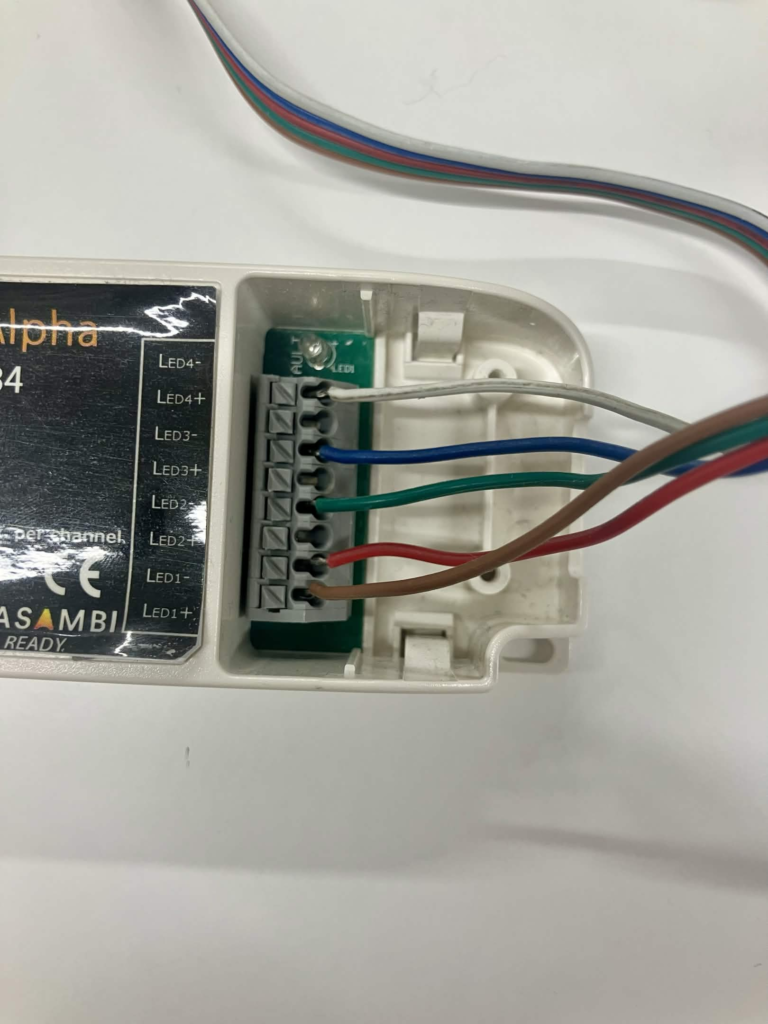
左の画像のように全体の接続を行います、Input側には+、-で電源と接続してあげて
Output側では「LED1~4」でそれぞれ+、-があり、今回のテープライトはRGBWのテープライトを使用しており配線が赤、緑、青、白、茶色と5本ありCASAMBIのModulのOutput側をテスターで調べたところ+が共通ということがわかったので右の画像のように「LED1~4」の順で-側にRGBWで接続、茶色は+の場所ならどこに繋いでも良いということで今回は「LED1+」に接続しました。
接続後電源を入れてみて点灯すれば接続作業は終了です。
アプリ制御方法

次はCASAMBIアプリを使った照明の調色調光です、スマートフォンのアプリストアで「CASAMBI」と検索すると上記の画像のようなアプリがあると思うのでダウンロードしてください。
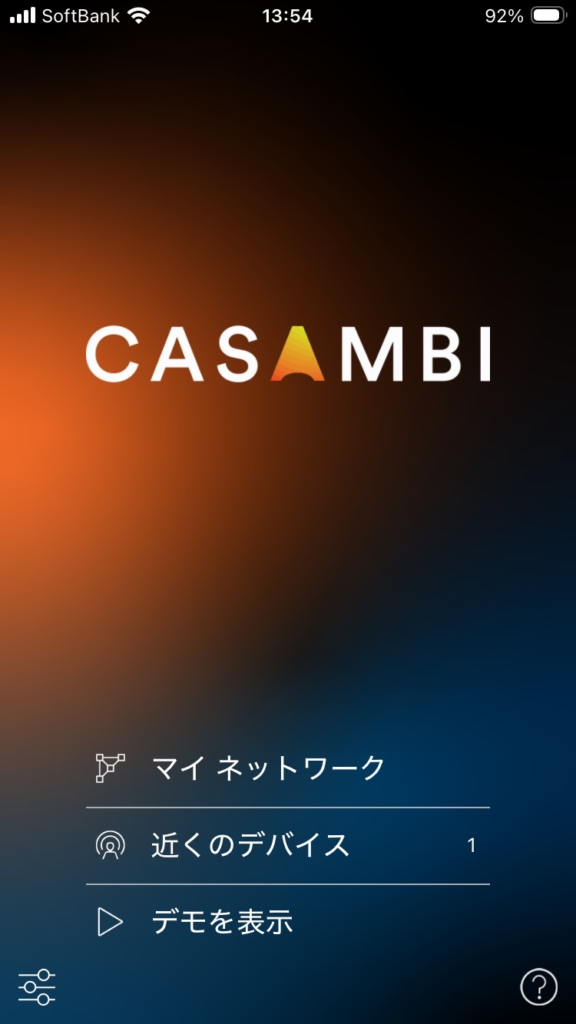
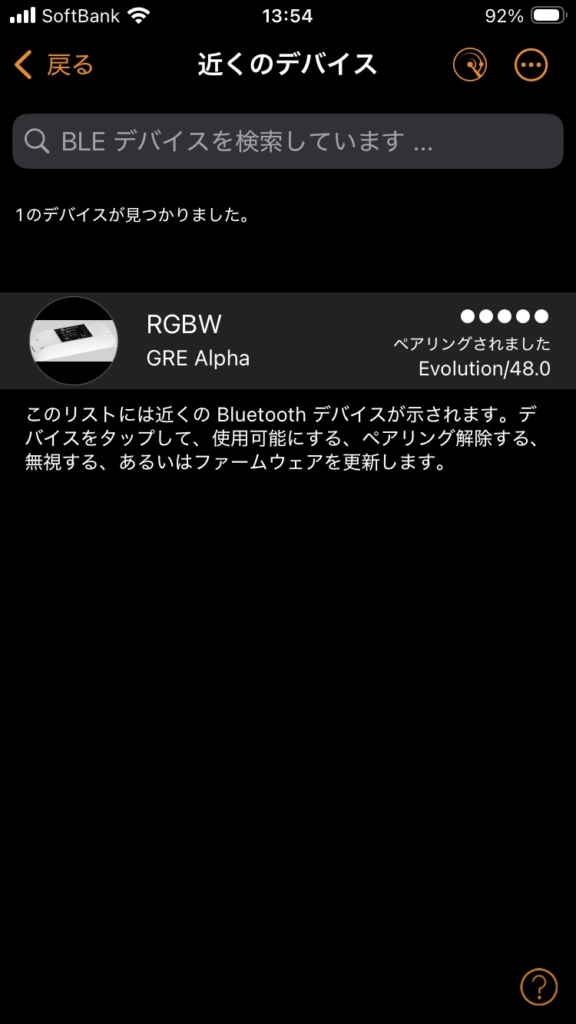
CASAMBIのアプリを起動すると左画像のような画面になるので「近くのデバイス」を選択、Modulに電源が入っていた場合中央画像のようにBLEでデバイスの認識が行われていると思います。
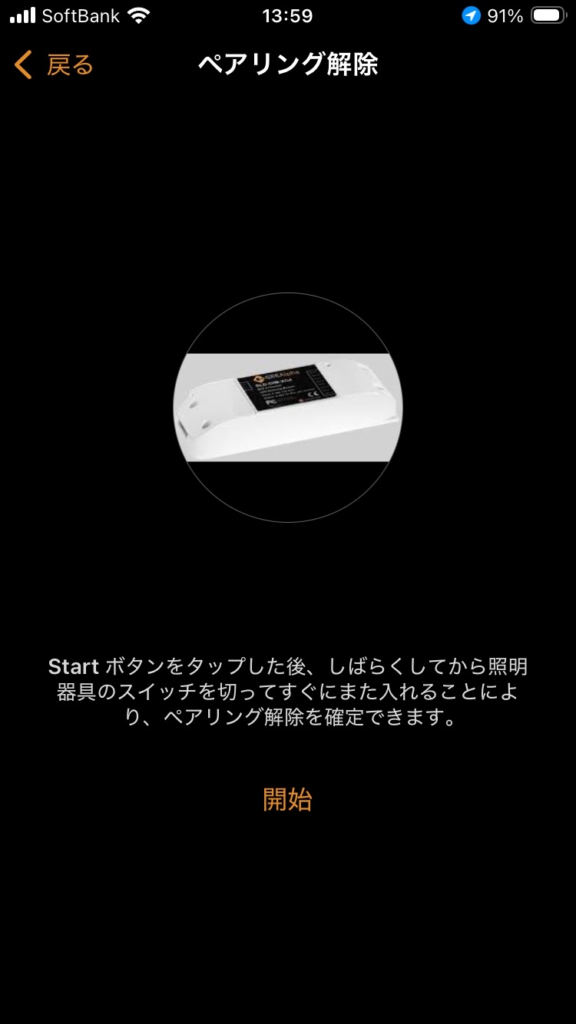
ここで、すでにそのデバイスが過去に何かしら登録が行われていた場合「ペアリングされました」と表示されていますが一度ペアリング解除を行う必要があります。表示されているデバイスを選択すると「デバイスのペアリングを解除」と表示されるのでそれを選択してください、すると右画像のような画面になるので中央の「開始」を押したあとModulが接続されているコンセントの抜き差しをすると「デバイスがペアリング解除されました。」と表示されればOKです。
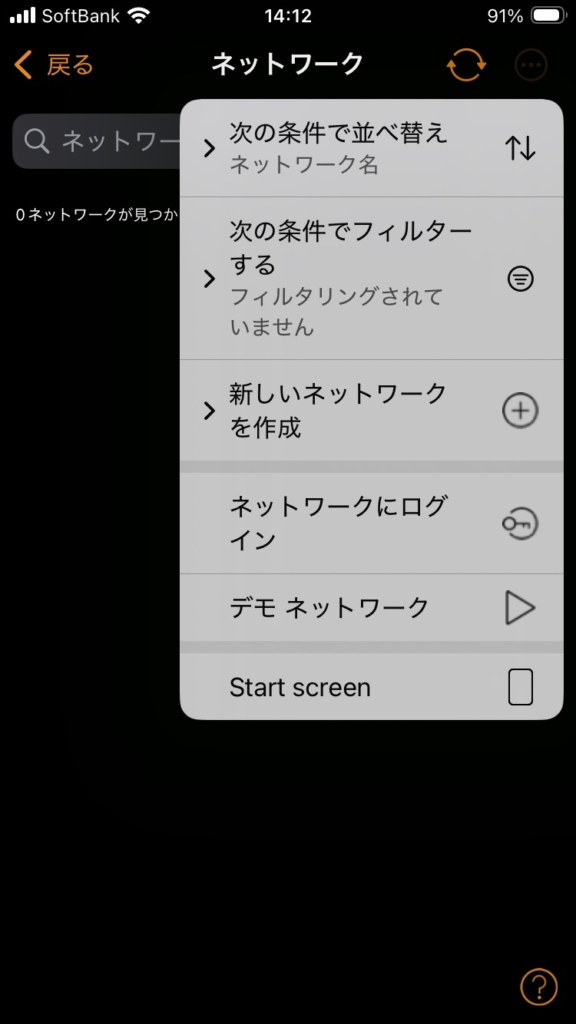
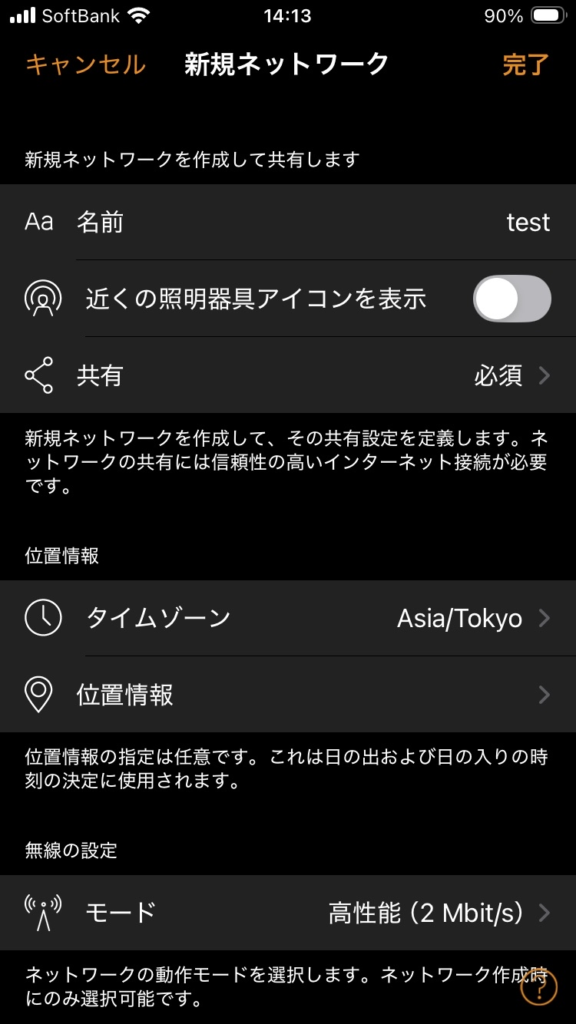

「デバイス解除されました」と表示されたらネットワークを作成する必要があるので一度最初のホーム画面に戻り、「マイネットワーク」を選択し、右上の⋯を押して「新しいネットワークを作成」で新規ネットワークを作ってください。新規ネットワークには「名前」「共有」「メールアドレス」「パスワード」を入力する必要があります、「共有」の項目は状況に応じたモード選択をしてください。


マイネットワークの作成が終わったら再度ホーム画面に戻り「近くのデバイス」を選択、Modelを選択すると左画像のようになり「ここに追加…」を押すと中央画像のように先ほど作成したネットワークが表示されると思うのでデバイスの追加を行ってください。
追加が終わると右画像の画面になり中央のアイコンをタップするとON,OFFすることができます。
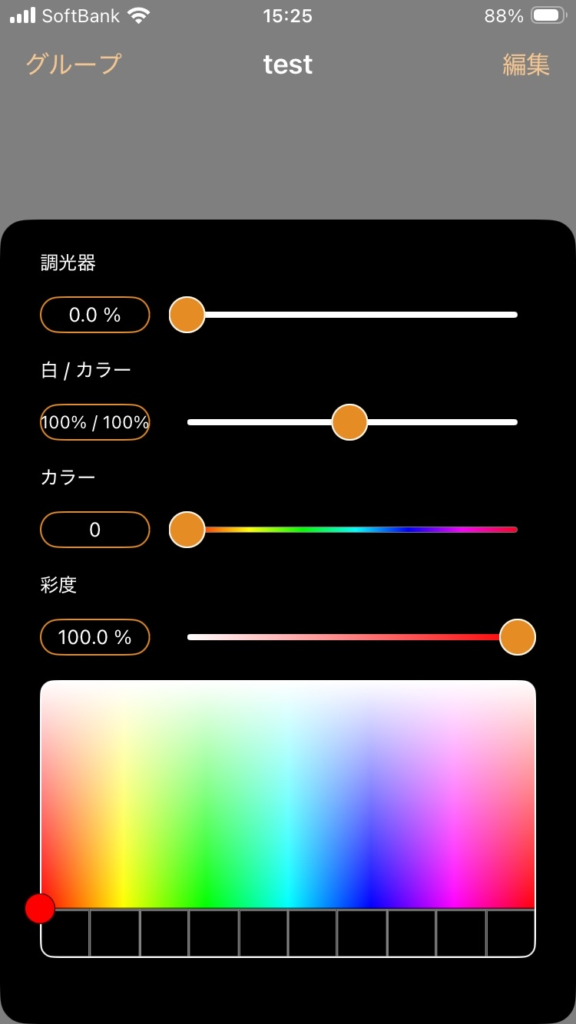
中央のアイコンを長押しすると調光、調色の設定を開くことができ、
「調光器」 光量の設定
「白/カラー」 白と設定してあるカラーの割合の設定
「カラー」 色の設定
「彩度」 色味の強さの設定