
今回は
Lutron HomeWorks(LQSE-2DALUNV)とCasambi CBU-DCSを接続する方法
についてまとめます。
■ 用意するもの
- CASAMBI製 CBU-DCS
- CBU-DCSと接続するCasambi対応照明
- Casambiアプリ(ペアリング用)
- Lutron LQSE-2DALUNVが動作するHomeWorks環境
■ 接続の基本概念
CBU-DCSは
Casambiネットワーク上の照明をDALI機器としてエミュレートするゲートウェイです。
つまり、
Casambi照明1台 = HomeWorksから見たDALI照明1台
として認識されます。
■ 設定手順
① CasambiアプリでCBU-DCSと照明をペアリング
まず通常通りCasambiネットワーク上でCBU-DCSと照明器具をペアリングします。
② プロファイル変更の準備
Casambiアプリ
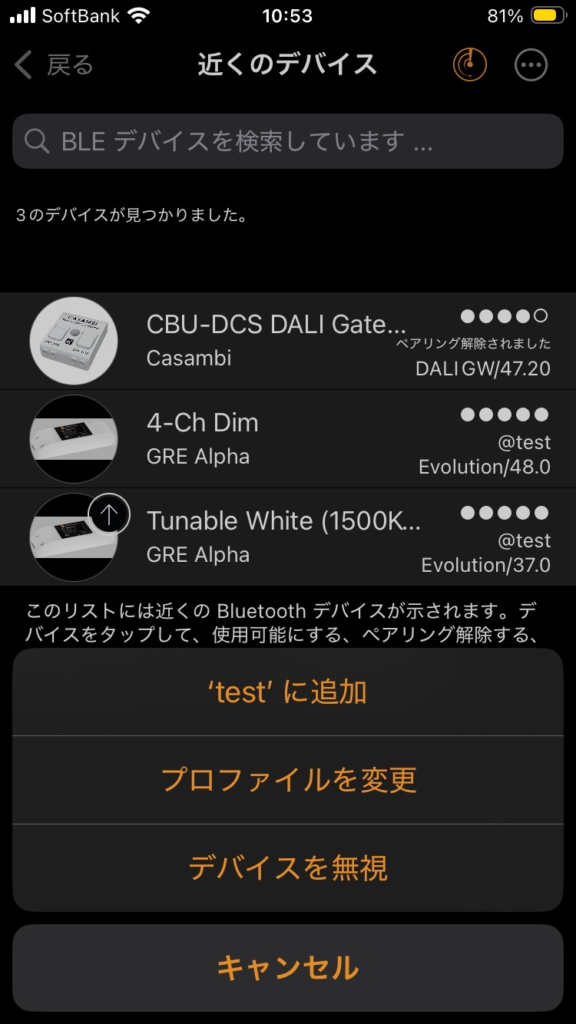
「近くの機器」→ CBU-DCS を選択
③ 一度ペアリング解除
一旦ペアリングを解除します。
④ 再検索
再度「近くの機器」をサーチします。
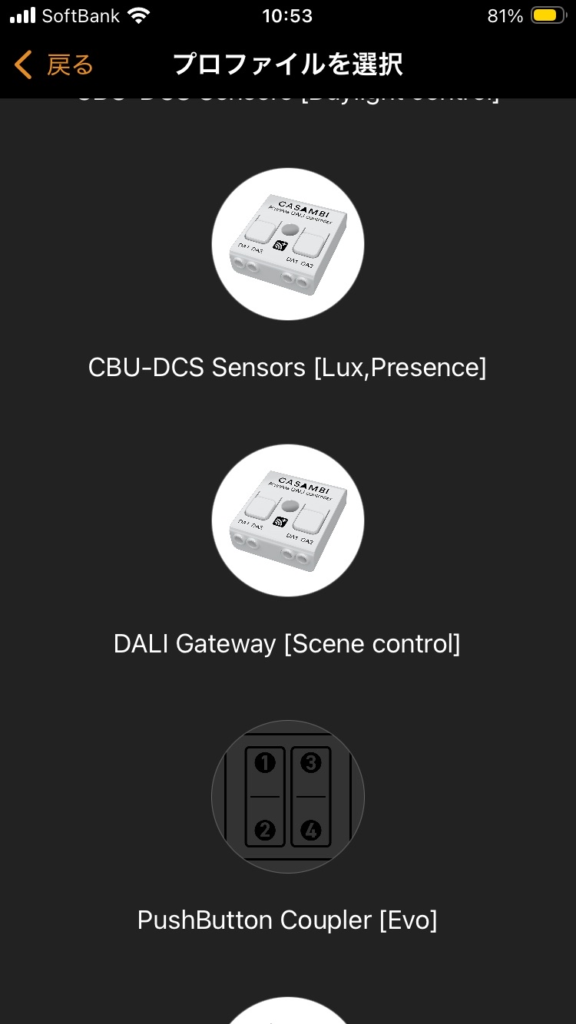
⑤ プロファイル選択(重要)
CBU-DCSを見つけたら、プロファイル選択で
✅ 「CBU-DCS DALIゲートウェイ」
を選択します。
※似た名前のプロファイルが複数あります
※間違えるとHomeWorksから正しく見えません
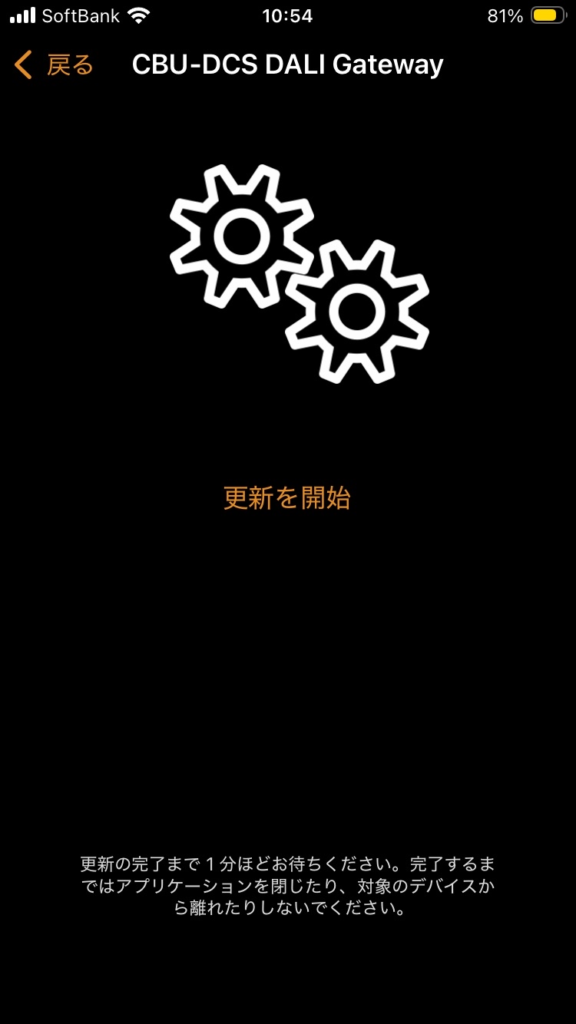
⑥ Casambiネットワークへ照明を追加
Casambi対応照明をネットワークに追加します。
■ HomeWorks側設定
CBU-DCS設定が完了すると、
Casambi照明1台 = DALI照明1台
として認識されます。
推奨負荷タイプ
LD側の負荷設定は
✅ DALI Linear perceived(推奨)
LED DALIでも動作しますが、
調光カーブがあまり良くありません。
■ 確認手順
⑦ LQSE-2DALUNV テストモード
Test Modeボタンでリンクテストを実行。
照明が
ローエンド
→ ハイエンド
→ 点滅
→ OFF
→ ローエンド
と動作すればOK。
■ Casambiアプリ上の調光率表示についての注意
ここが実務上かなり重要です。
Casambiアプリ上の表示値は
DALIバス上のDAPL値 ÷ 2.54
で表示されます。
例
HomeWorks側で
DALI Linear perceived設定
ゾーンを16%に設定すると
DAPL = 128
が出力されます。
Casambiアプリ上では
49%表示
Casambi側から操作した場合
Casambiアプリで40%を指定すると、
DALI側では
DAPL = 102
相当の値になります。
■ 実際に接続してわかった重要なポイント
🔴 RGBW器具の扱いについて
Casambi CBUを使用してHomeWorksで制御する場合、
Casambi照明1台につき
HomeWorks側のアクティベートは1つのみ
になります。
通常のDALI RGBW器具の場合
HomeWorksのみで制御する場合、
R / G / B / W
それぞれにアドレスを振る必要があります。
= 4アドレス必要
Casambi経由の場合
RGBW器具をCasambiネットワークに接続しても、
HomeWorks側では
✅ 1アドレスしか振れません
つまり、
- RGBWを個別制御することはできない
- Casambi側でまとめられた1chの照明として扱われる
という仕様になります。
■ まとめ
HomeWorks × Casambi CBU-DCS接続は、
✔ Casambi照明をDALI機器として扱える
✔ 既存DALIと同様にプログラム可能
というメリットがあります。
しかし、
⚠ RGBWなどの多チャンネル制御は不可
⚠ Casambi表示%とHomeWorks%は一致しない
といった注意点もあります。