今回は、KNX初心者学習キットの使い方を説明していきます。
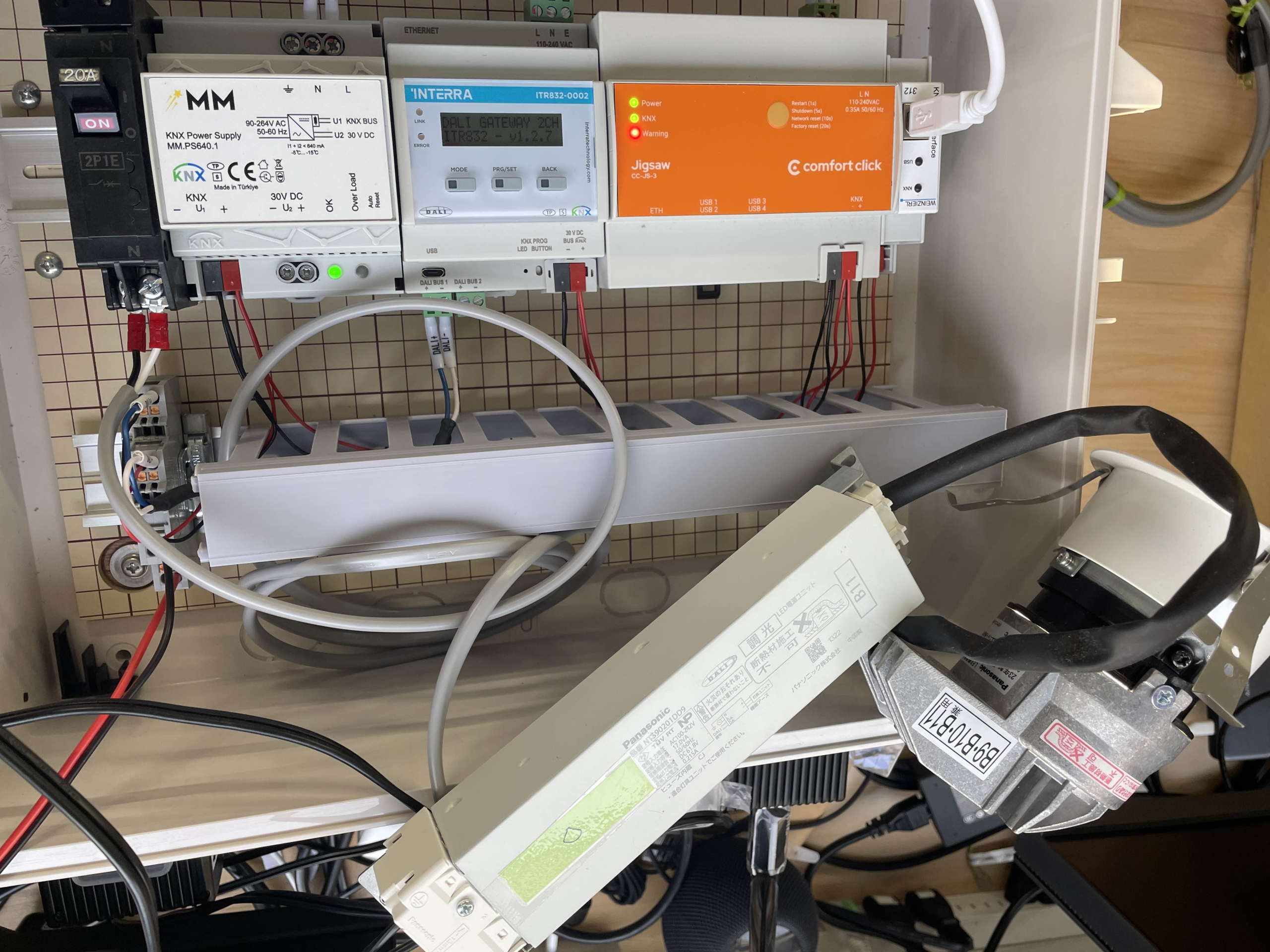
使うのはこちらになります。
照明器具の接続方法
照明機器の信号線を右下にある端子台に繋いでください。
この時、上にあるDALI線(青白の線)が刺さっているほうの下に繋いでください。
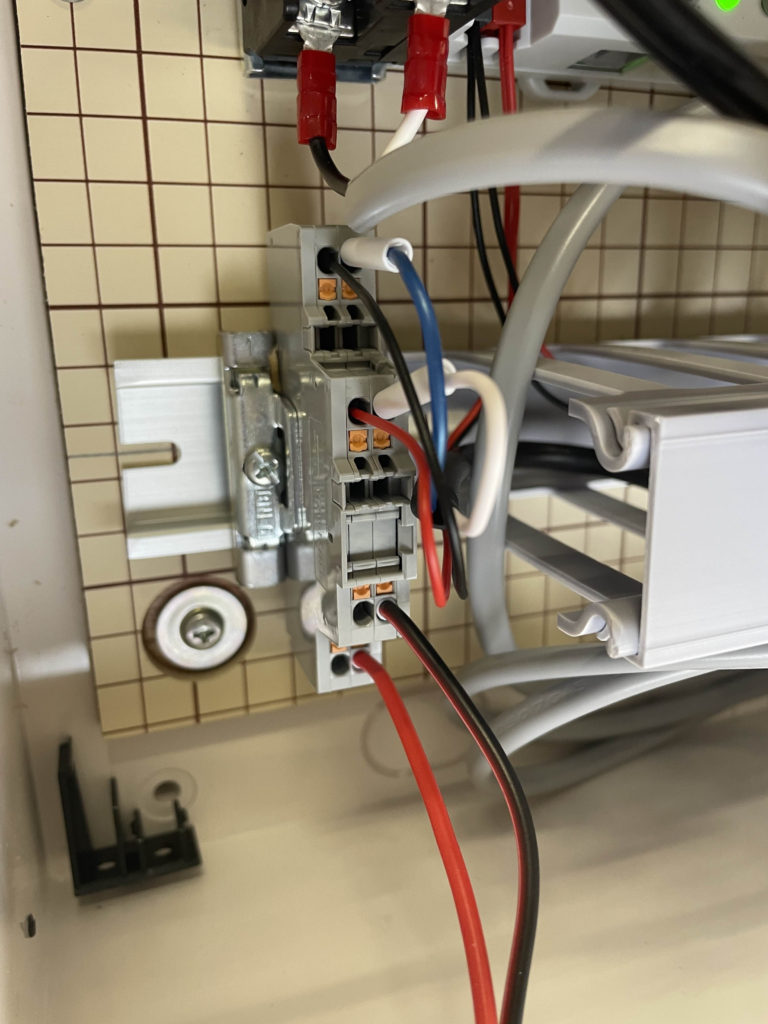
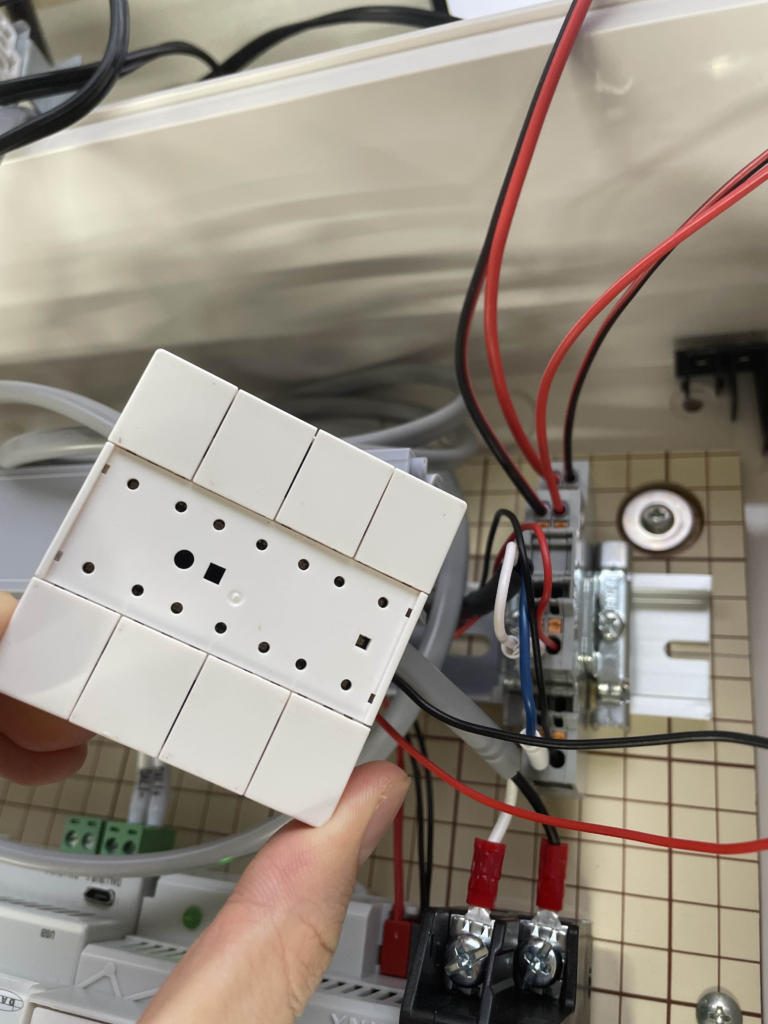
次にスイッチの線をDALI線の隣に接続します。
ETSアプリの起動
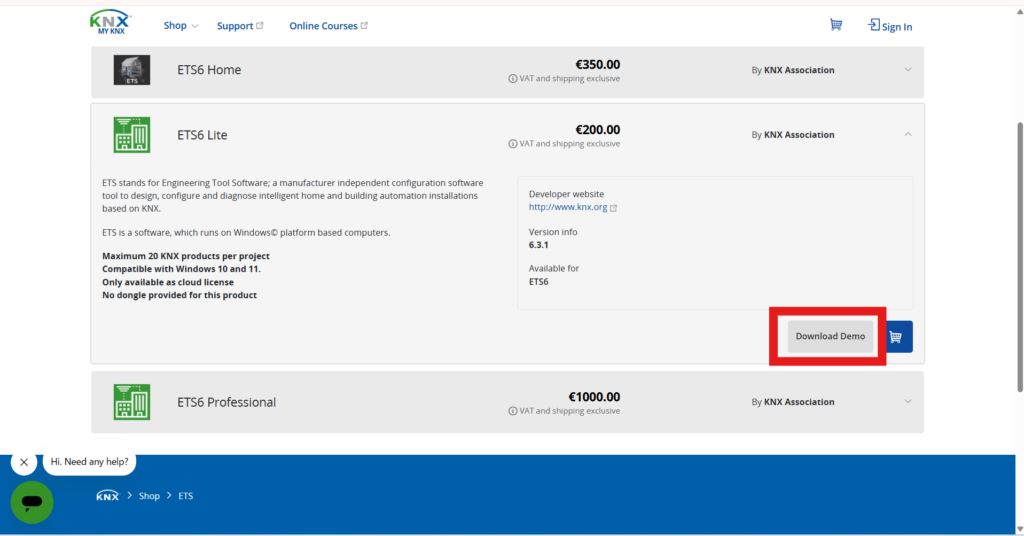
ETSアプリで、デバイスにデータの書き込みをするのですが、まだETSアプリを持っていない方は下記からETS6 Liteダウンロードしてください。デモをダウンロードすれば無料で操作できます。
https://my.knx.org/en/shop/ets
インストールが終わりましたら、起動して右下のデモで起動を選択してください。
ETSのデモ版と製品版の違いは、登録できるデバイスの数が違いデモ版はデバイスが5つまでしか登録できません。それ以外にもいくつか違いがありますが、大きな違いとして登録デバイスの数になります。
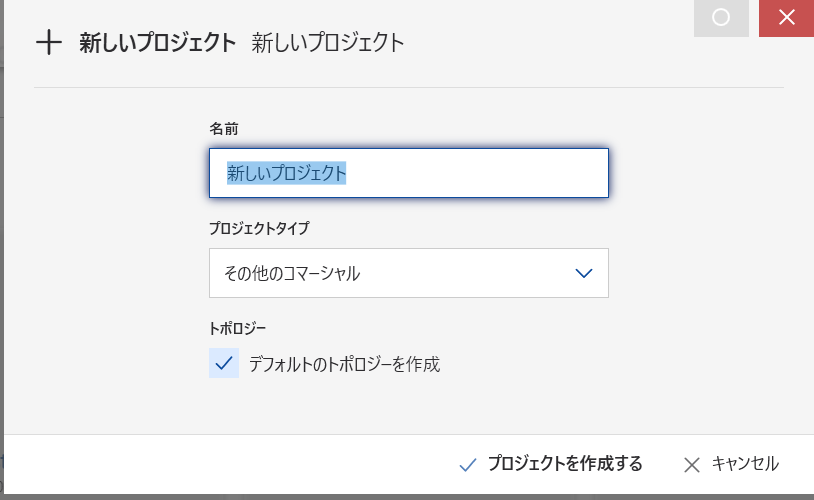
起動できましたら、新しいプロジェクトをクリックし名前を決めてプロジェクトを作成してください。
デバイスの登録
プロジェクトを開いたら、使用するデバイスを登録します。右上のパネルからすべてのパネル→カタログをクリックします。
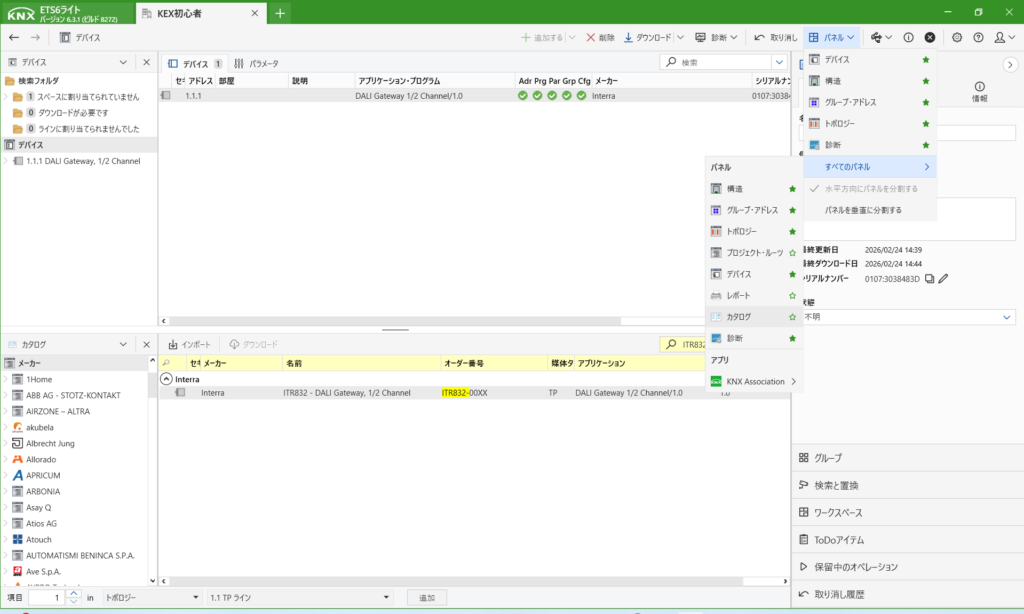
すると、下にカタログページが出てきますので、検索欄にデバイスの型番を入れます。
今回は「ITR832-」まで入れると1つ出てきますので、これを上のデバイスにドラック&ドロップします。
登録して、上に出てきた登録したデバイスをクリックし、プロパティから個別アドレスを登録します。
ここはなんでも大丈夫ですので、「?.?.?」で登録してください。
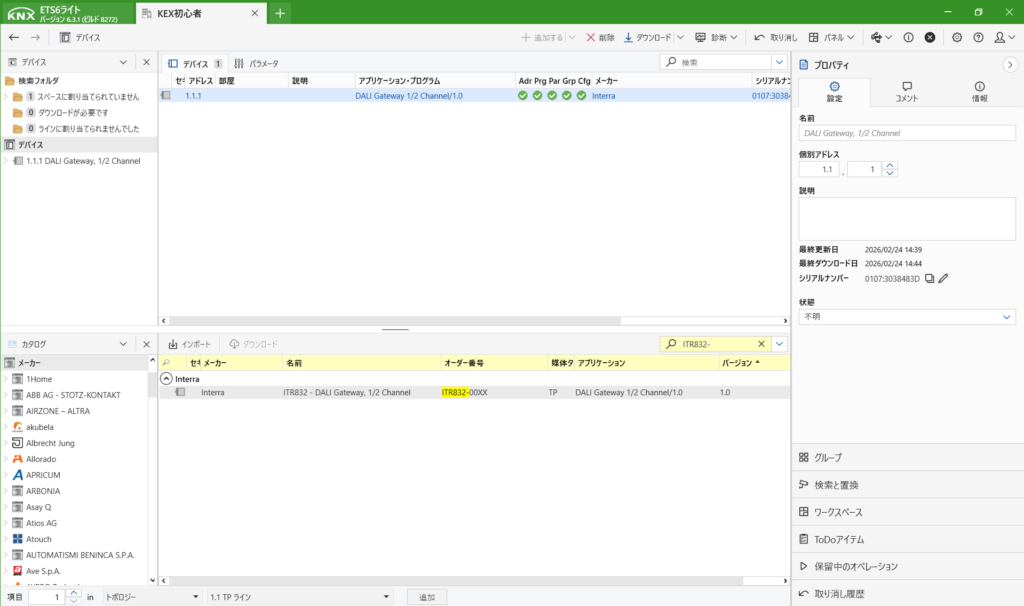
switchは「KN9551」と検索をかけ、ドラック&ドロップしてください。
もし出てこない場合は、下記のURLからデータをダウンロードしインポートをしてください。
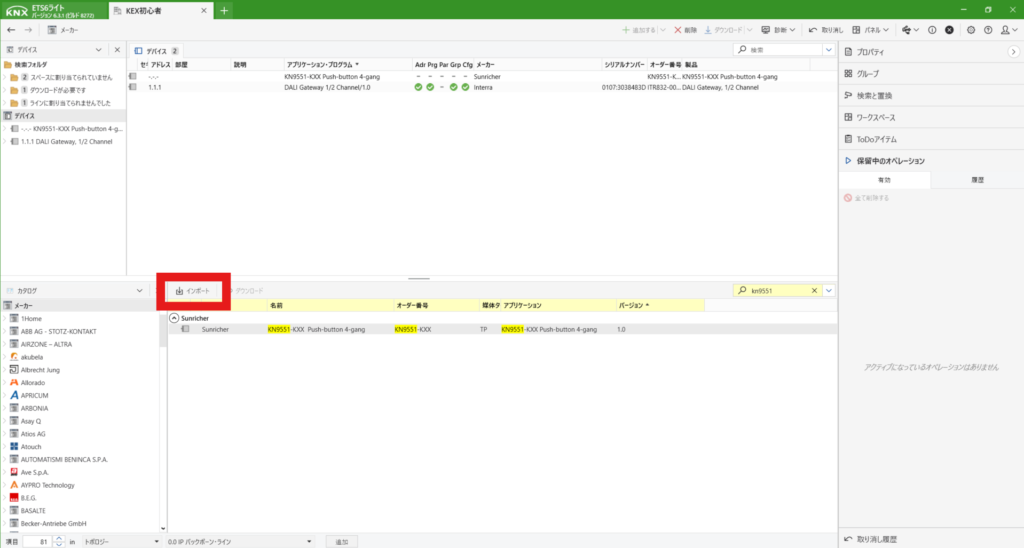
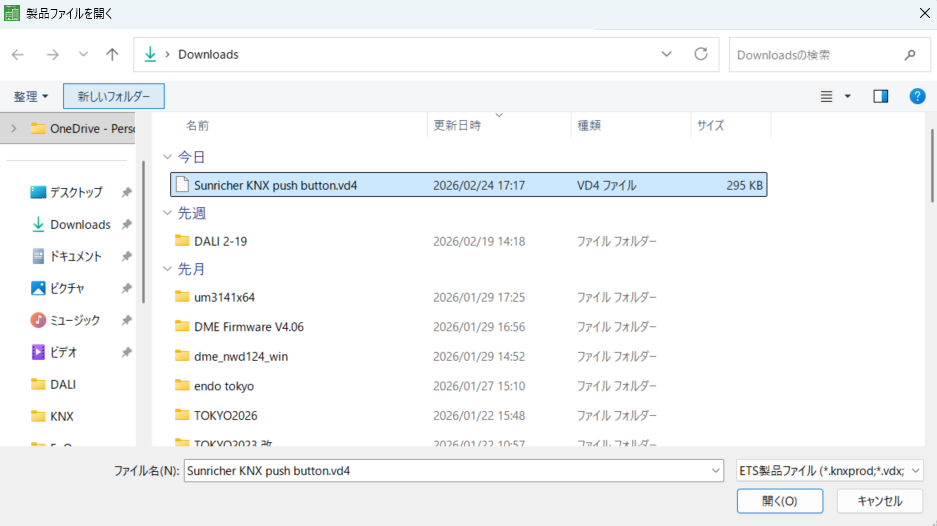
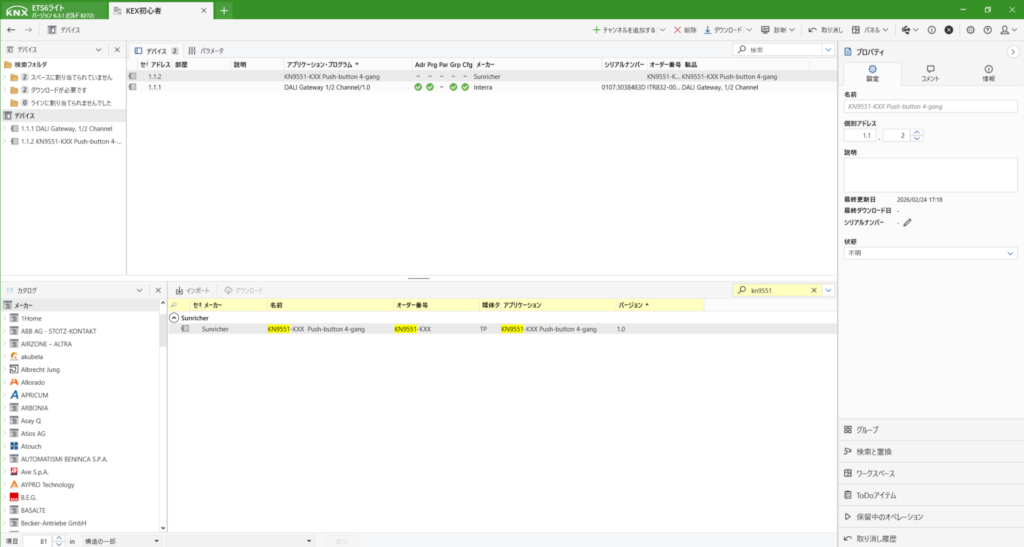
追加できたら、プロパティーから個別アドレスを先ほどと同じアドレスで登録すると、末尾だけずれますのでそのままでOKです。
デバイスへの書き込み
ここまで登録できたら、1度デバイスに書き込みをします。
まずは一番右にあるKNX USB interfaceとPCを接続します。
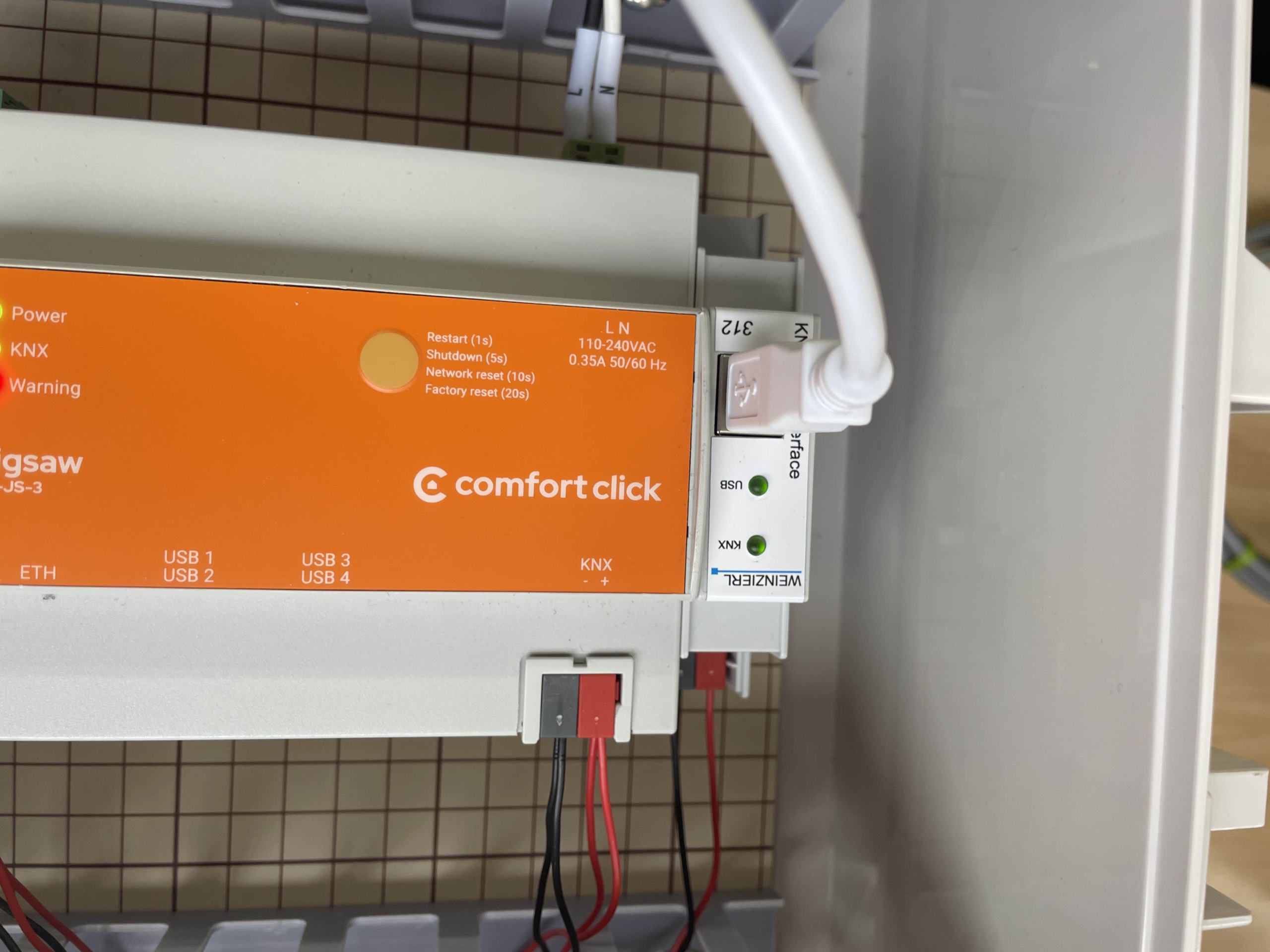
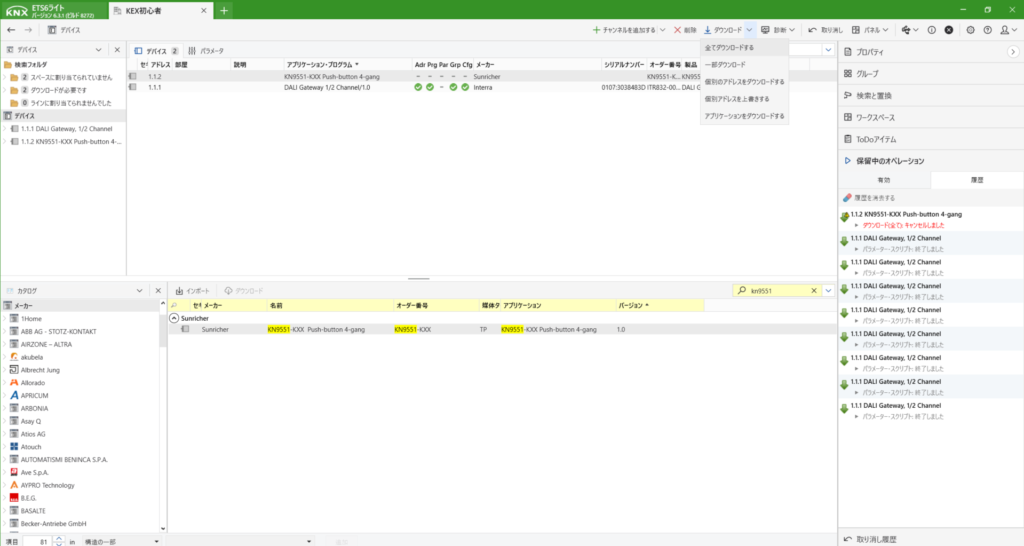
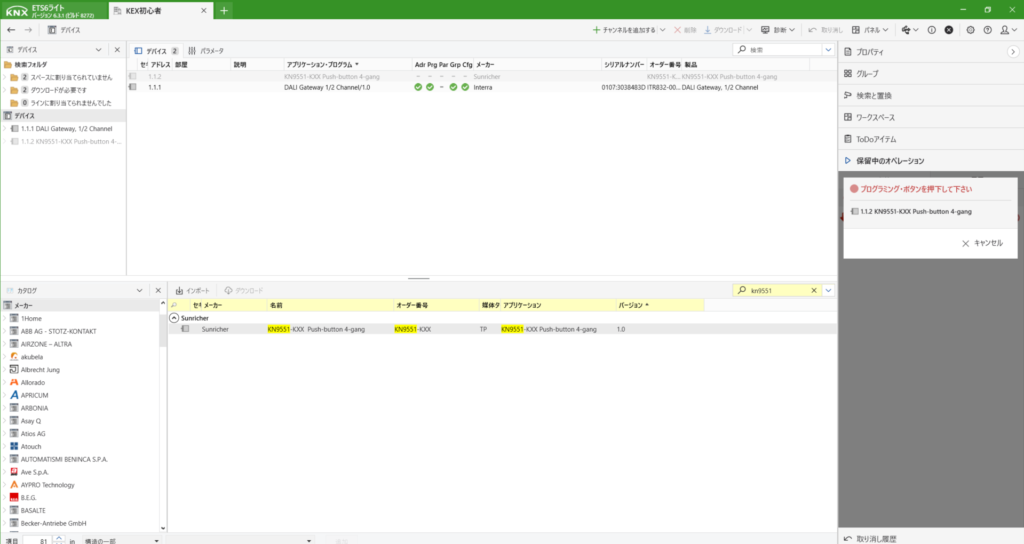
KNXは初めて登録する際は、プログラムボタンを押さないといけません。上にあるダウンロードからすべてをダウンロードを選択します。すると右側に「プログラムボタンを押してください」と出てきますので、デバイス本体のボタンを押します。
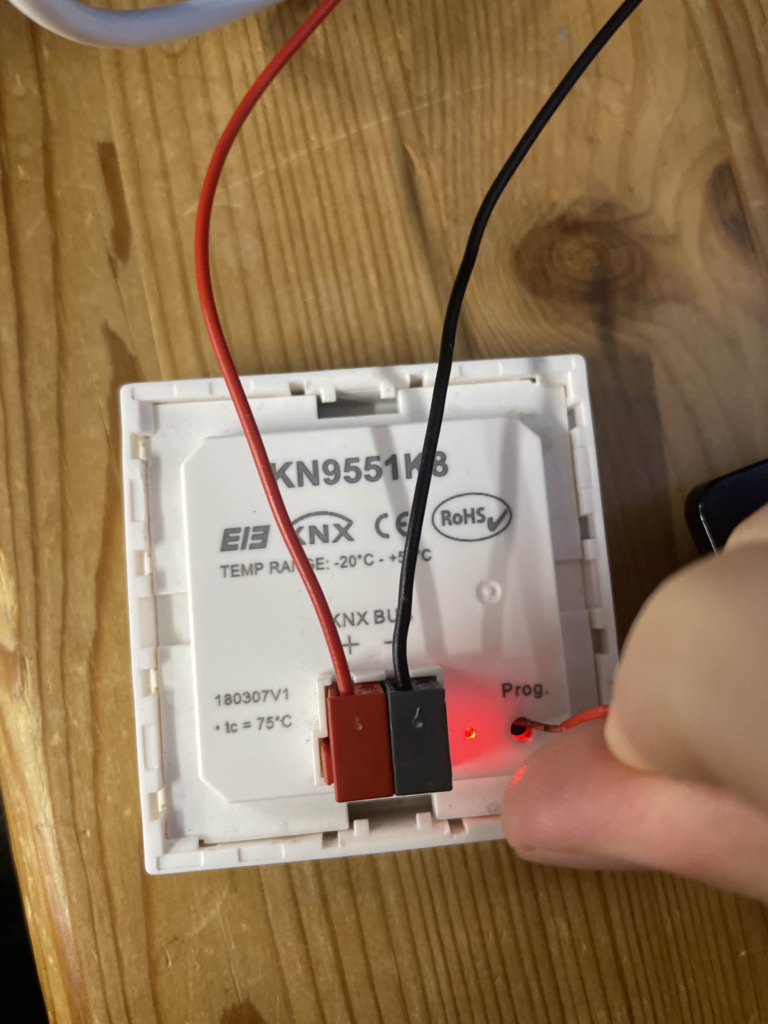
今回のデバイスでは、少し細い穴の中にボタンがありますので針金などで押してください。
押すと赤く点滅します。
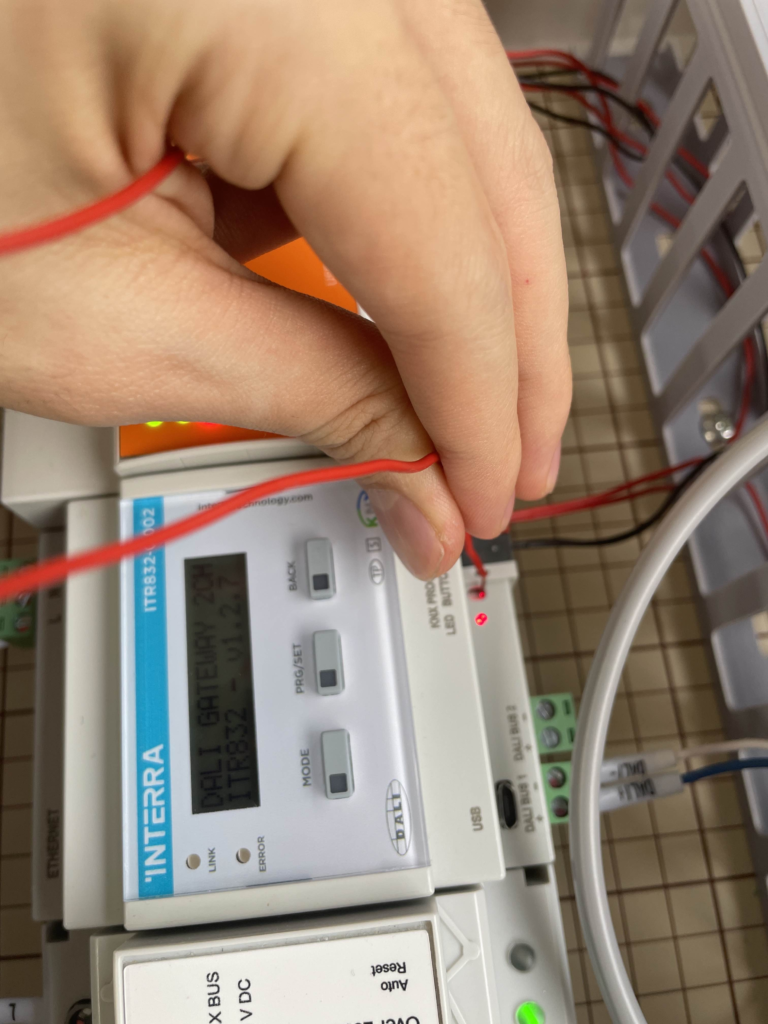
これで、右にダウンロード終了と出てきたら書き込み完了になります。
DALIデバイスの登録
登録したデバイスをダブルクリックします。
デバイス設定画面が出てきましたら、上のパラメータを開きます。
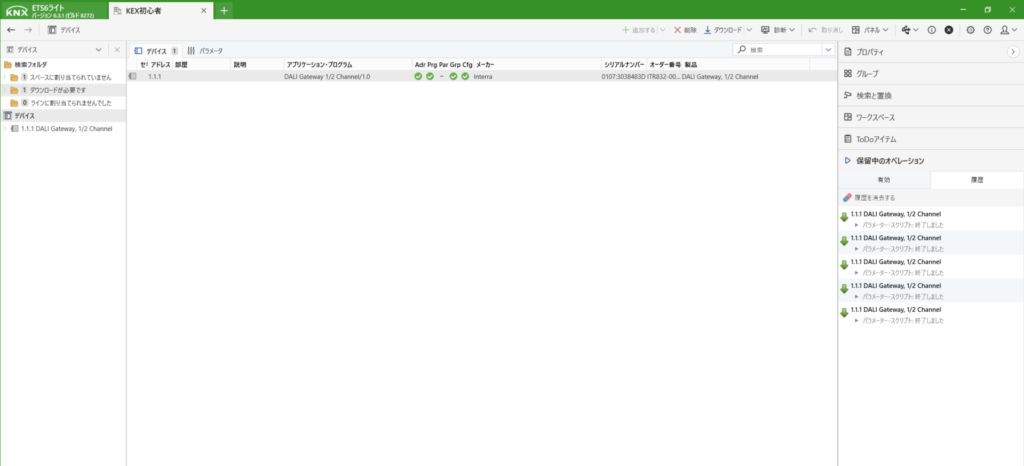
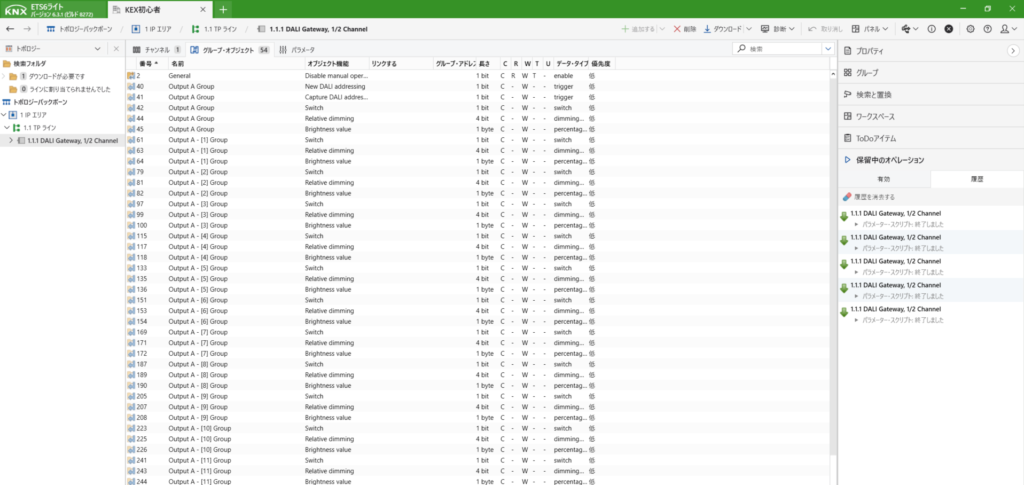
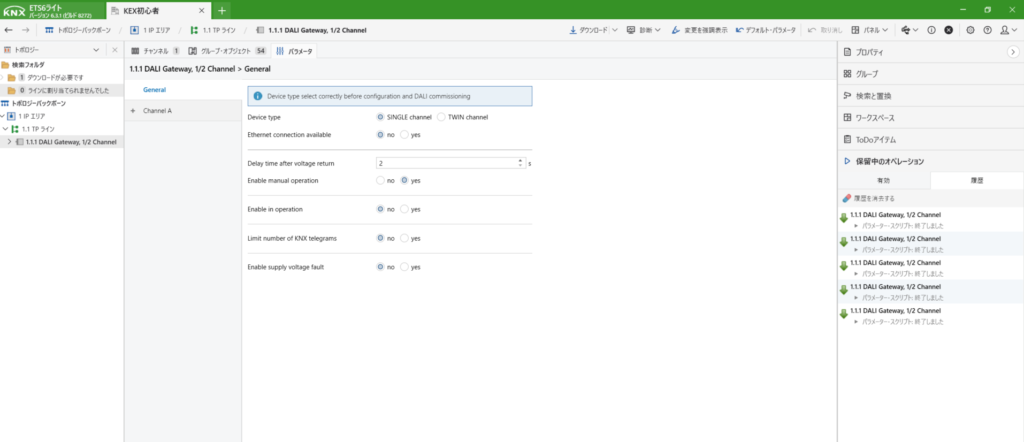
ここで、Device typeを今回2回路の機器なので、Twin channelを選択します。
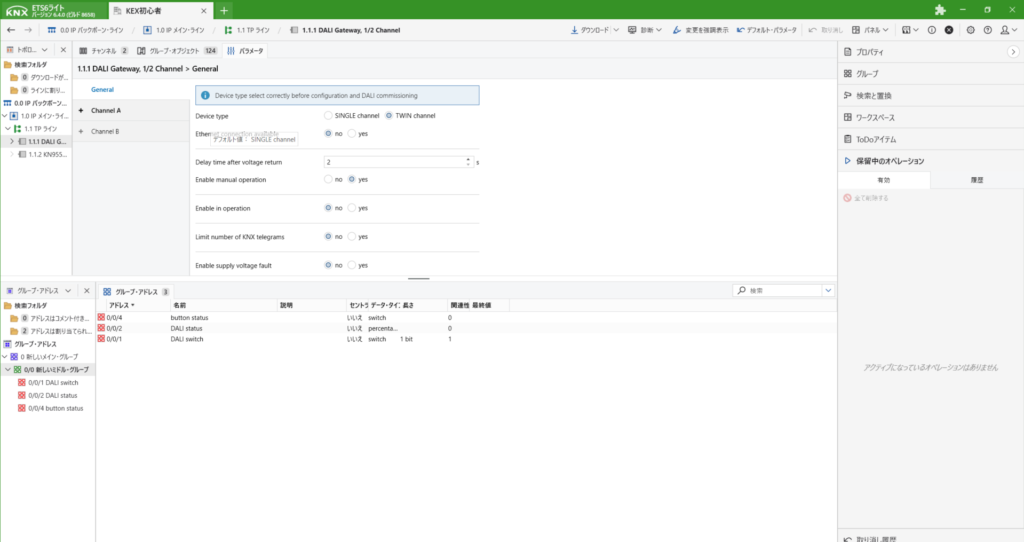
次にChannel A→A Commissioningを開きNew DALI Addressingを選択します。
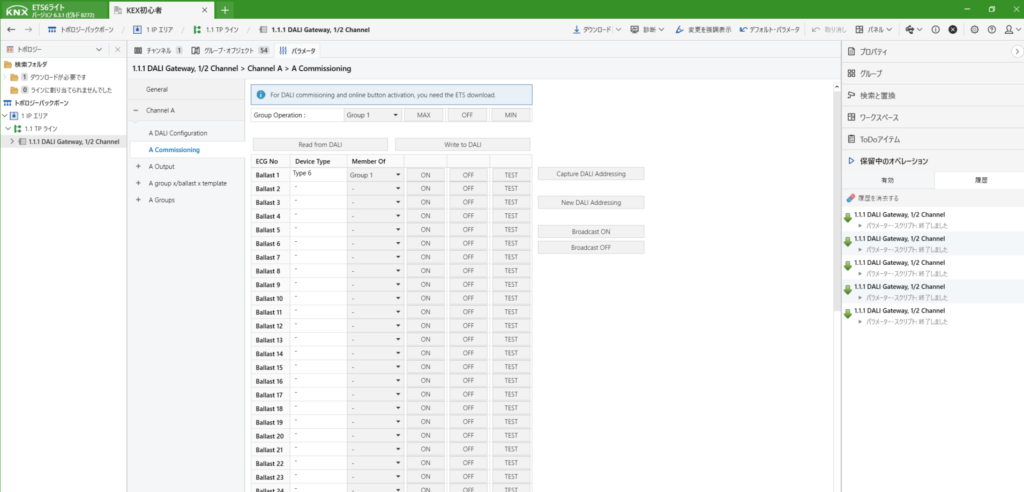
すると、繋がっているDALIが点滅してBaalast1から振り分けられていきます。
登録されたデバイスの右にあるON・OFF・TESTでどのデバイスがどの番号かを確認し、Member ofでグループ分けしWrite to DALIで書き込みます。
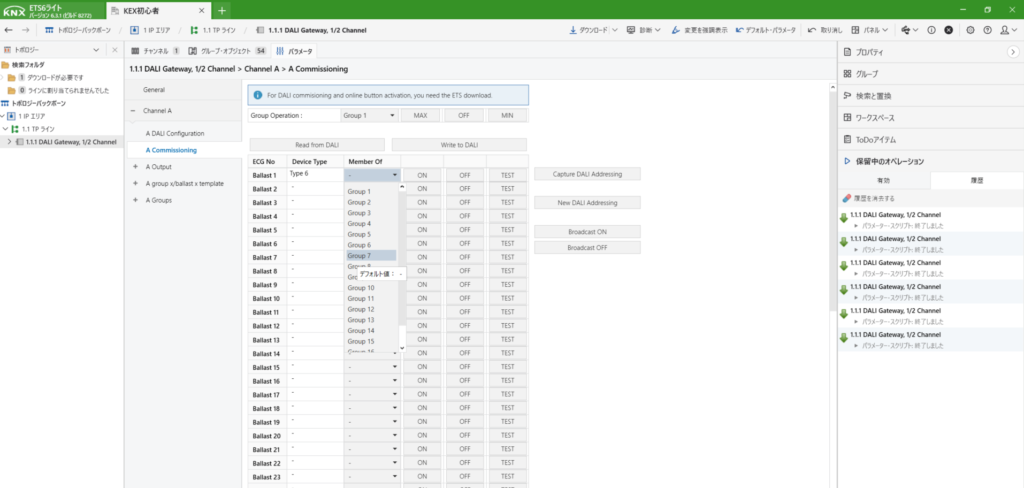
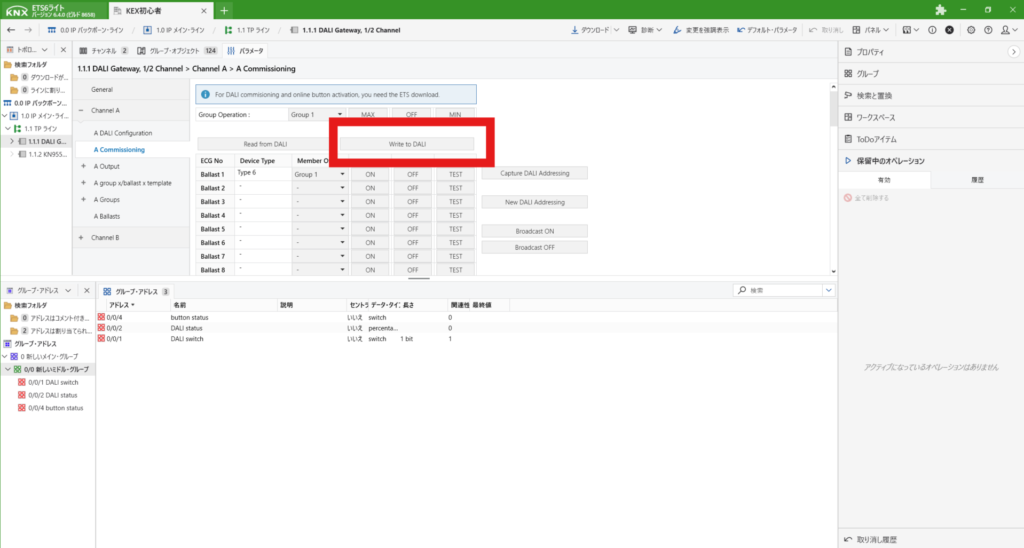
追加でデバイスを追加する際は、Capture DALI Addressingを選択してください。
New DALI Addressingをしてしまうと、今まで登録したデバイスが1度削除され1からの登録になりますので注意してください。また、Write to DALIの書き込みはダウンロードとは違うため、このページを変更した際はWrite to DALIで書き込みしてください。
アドレス設定
DALIのデバイス登録までできたら、次に動作させるためのアドレスを作成します。
ETSではアドレスページでグループアドレスを作り、機器にアドレスを振り分け動作させます。パネルになければすべてのパネルから選択してください。
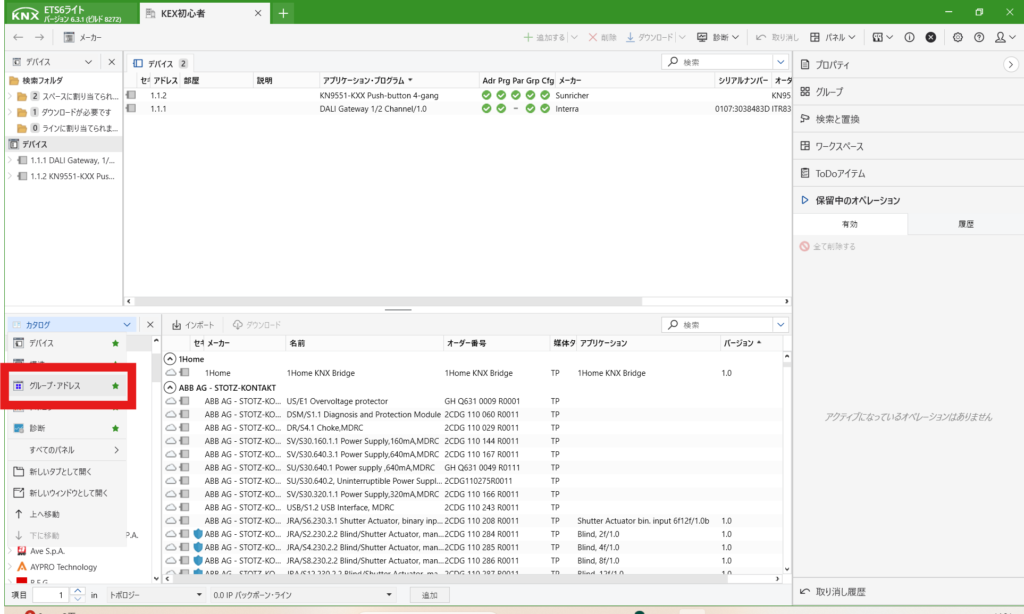
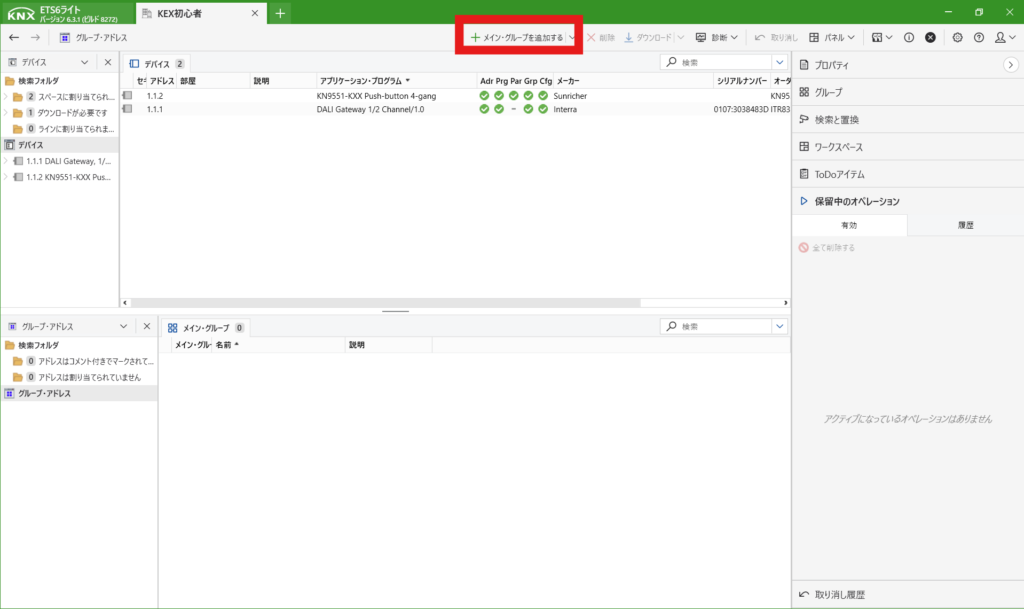
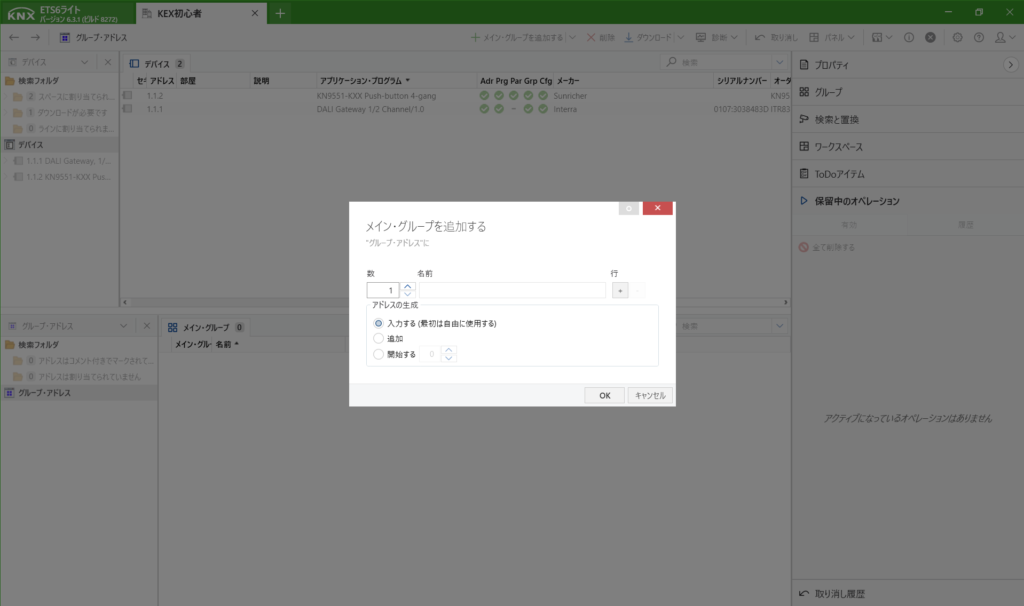
アドレスページを開いたら、上のメイングループを追加を選択し名前を登録してください。
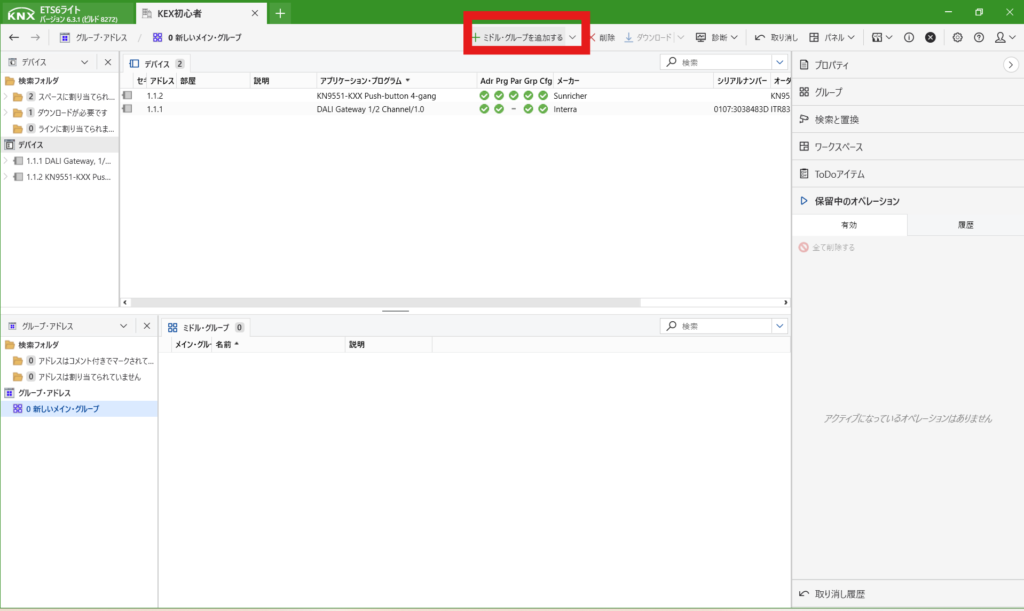
次に、登録したアドレスを選択しミドルアドレスを登録してください。
最後にミドルアドレスを選択して、グループアドレスを登録してください。
ここがデバイスに紐づけるものになりますので、名前はわかりやすくした方がいいです。
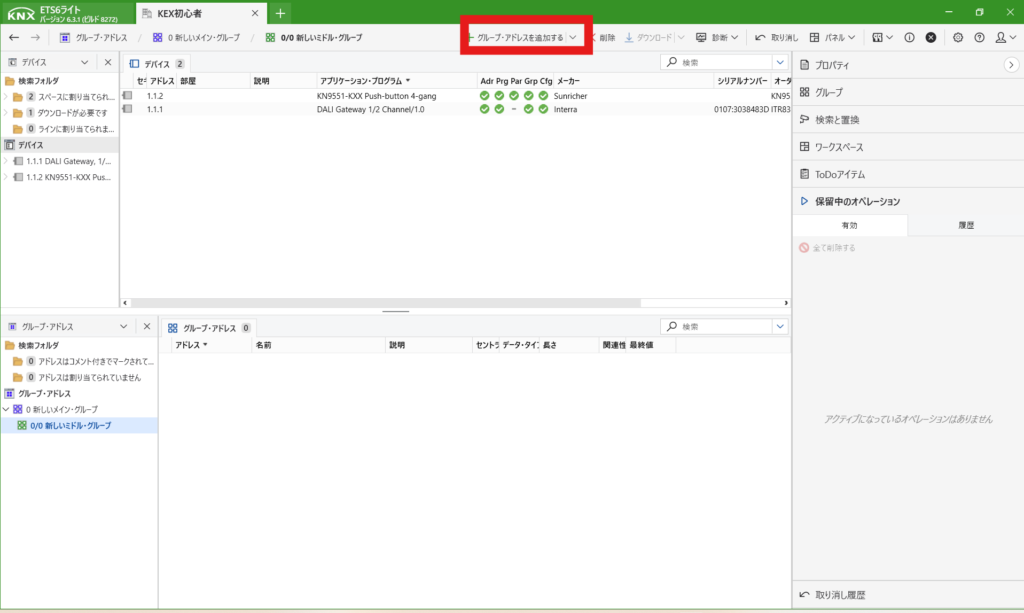
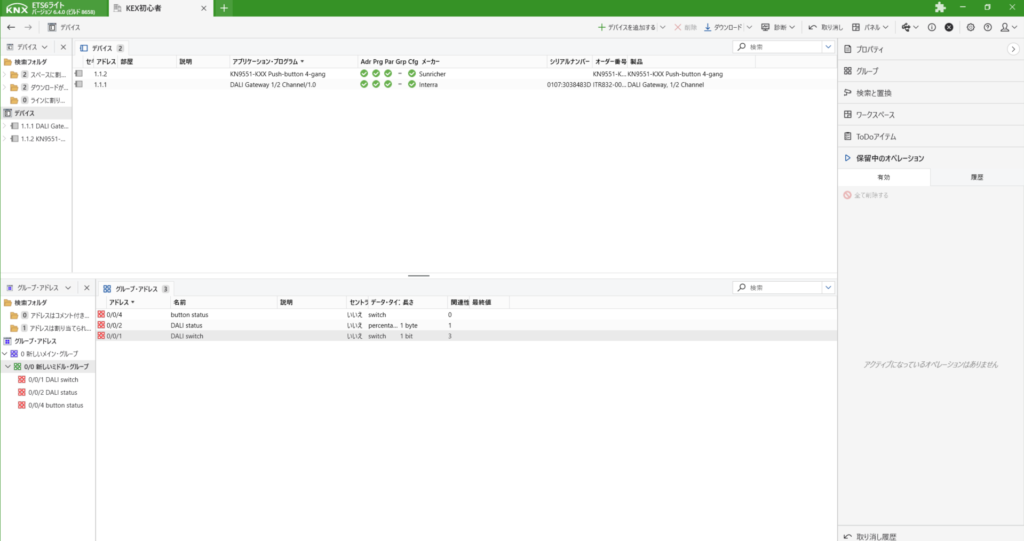
これはDALIアドレスとは違い、1つのアドレスを複数の機器に振り分け同じアドレスが振り分けられているものが連動するようになっています。
動作設定(switching設定)
まずはスイッチにアドレスを振っていきます。
デバイスからスイッチをダブルクリックして設定を開きパラメーターを選択します。。
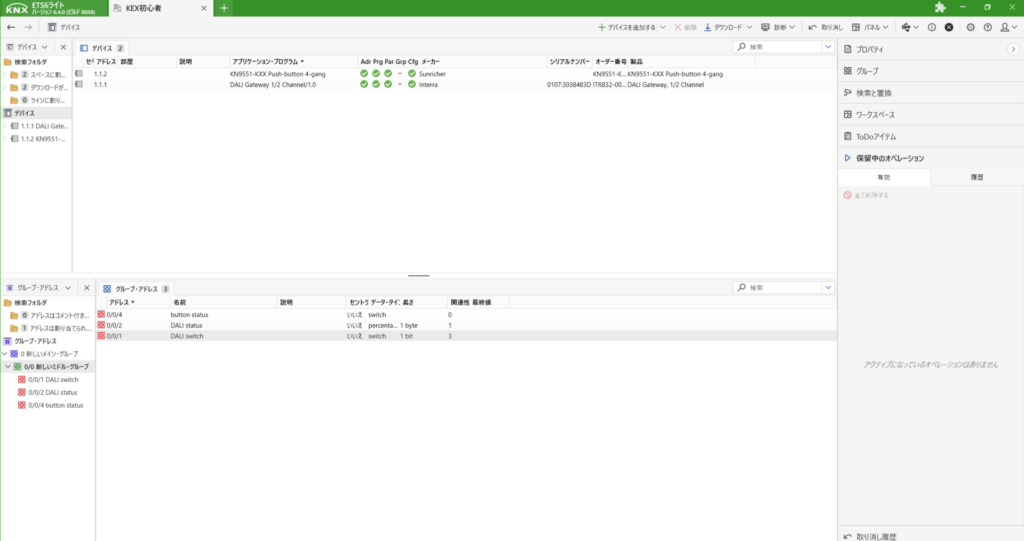
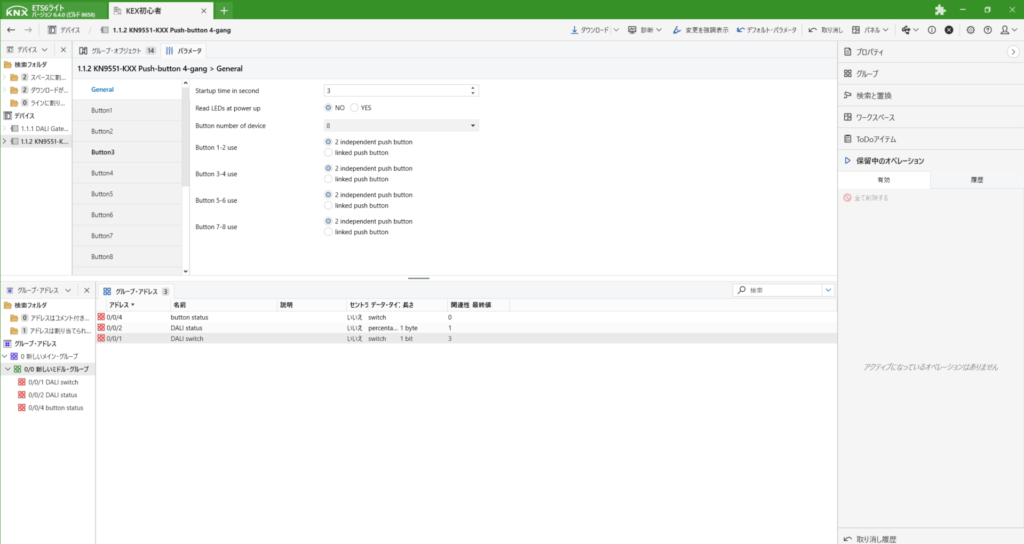
GeneralでButton number of deviceでボタンの数を選びます。
今回は8ボタンなので8を選択。Button3-4 useをlinked push buttonを選択します。
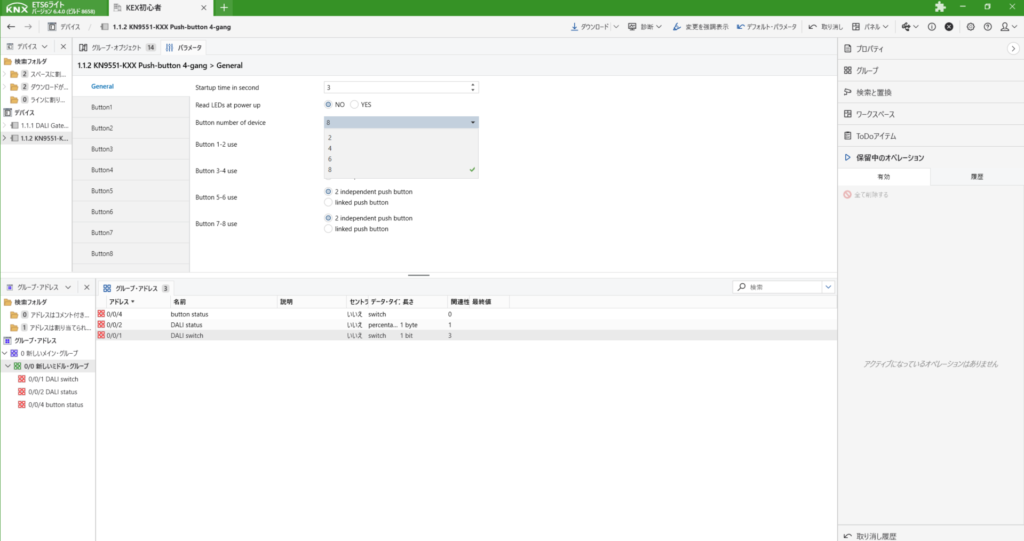
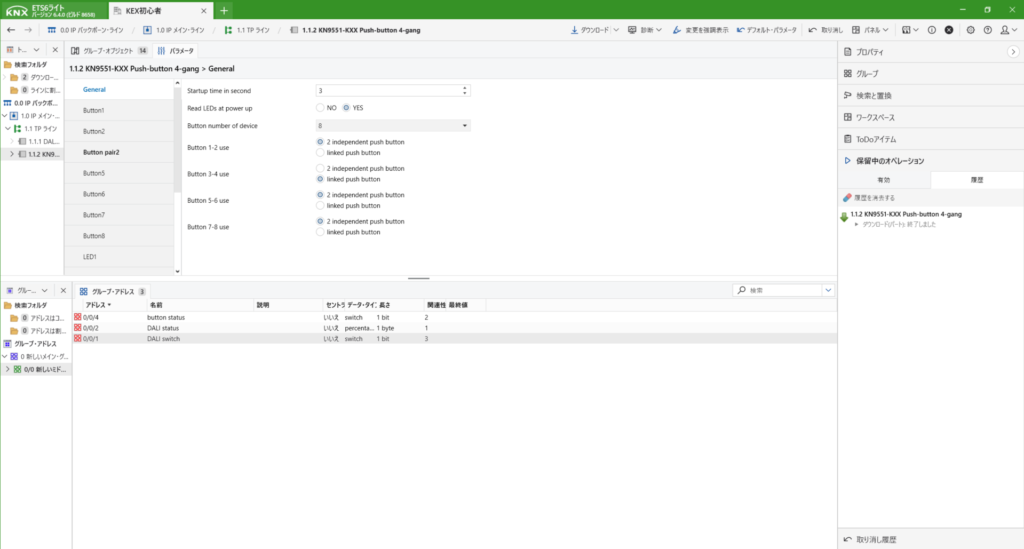
するとボタンが1~8まで設定が増えます。
ボタン1を選択し、Choice of functionでswitchingに変更し、Reaction on rising edgeをonにしてください。
ボタン2、もswitchingにしReaction on rising edgeをoffにしてください。
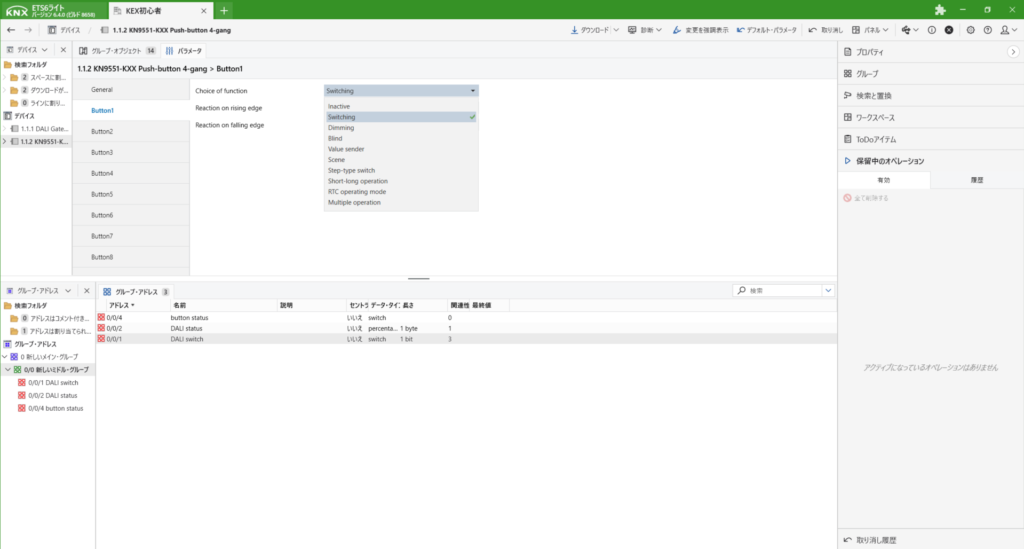
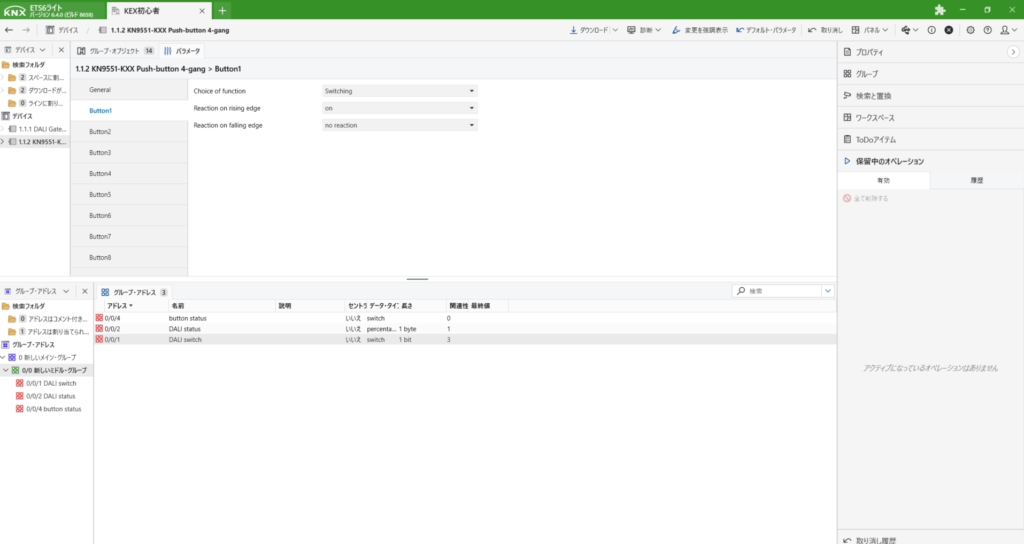
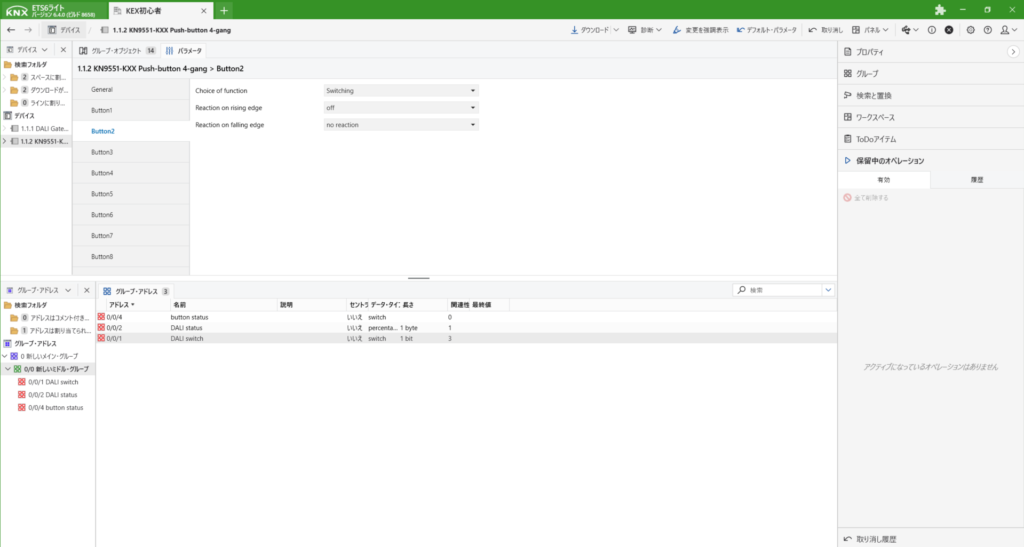
ボタン3、ボタン4はbutton pair2と名前が変わって統合されているので、こちらをswitchingにしON/OFFにしてください
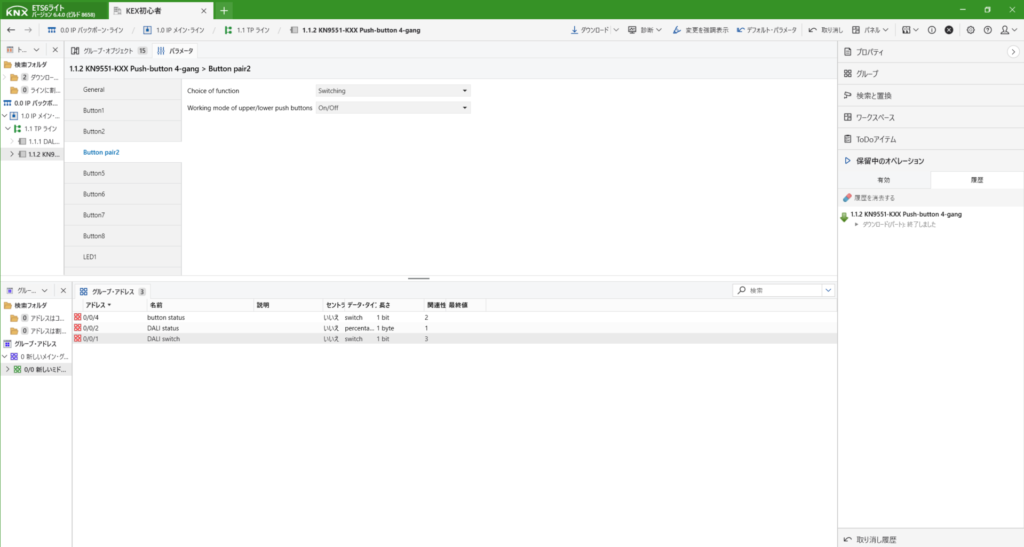
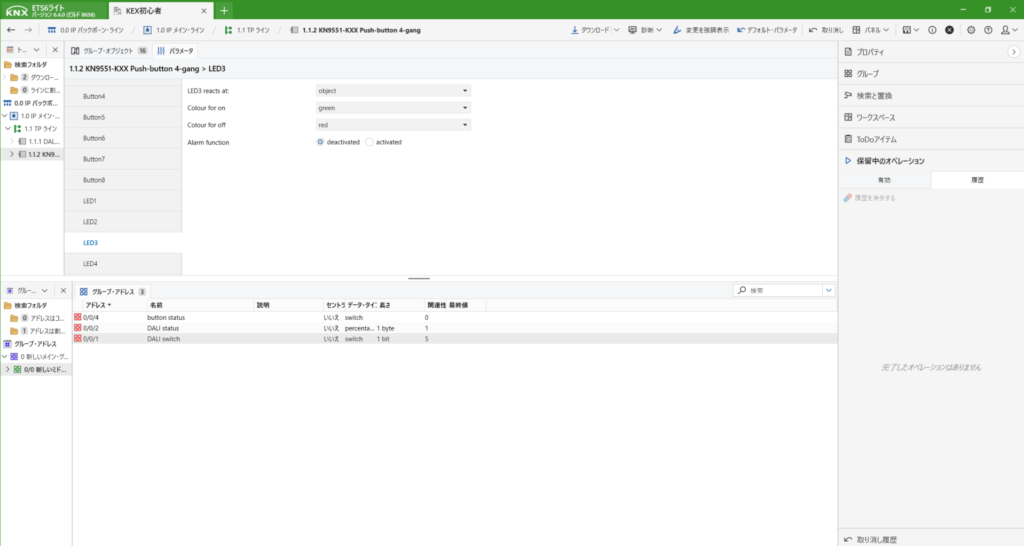
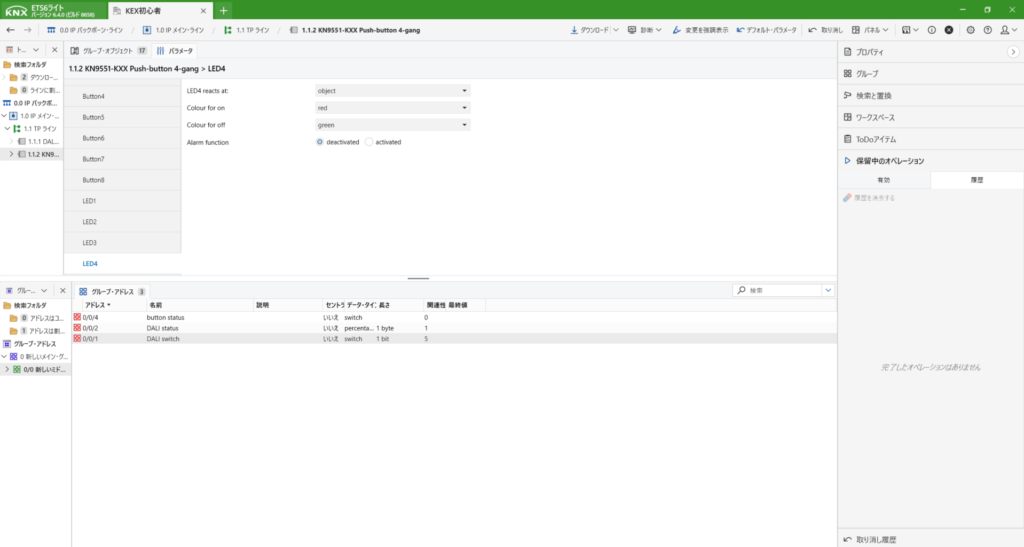
下にスライドすると、LED1~LED8が出てきますのでLED3とLED4を開きどちらも下記画像の設定にしてください。
LED3
LED4
ボタン設定したら、上のグループオブジェクトを選択し設定を開きます。
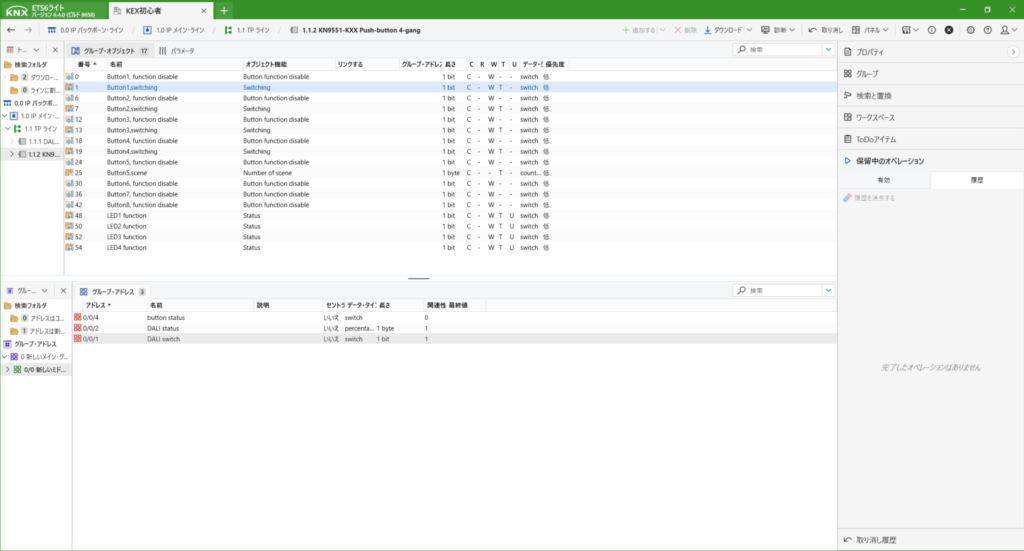
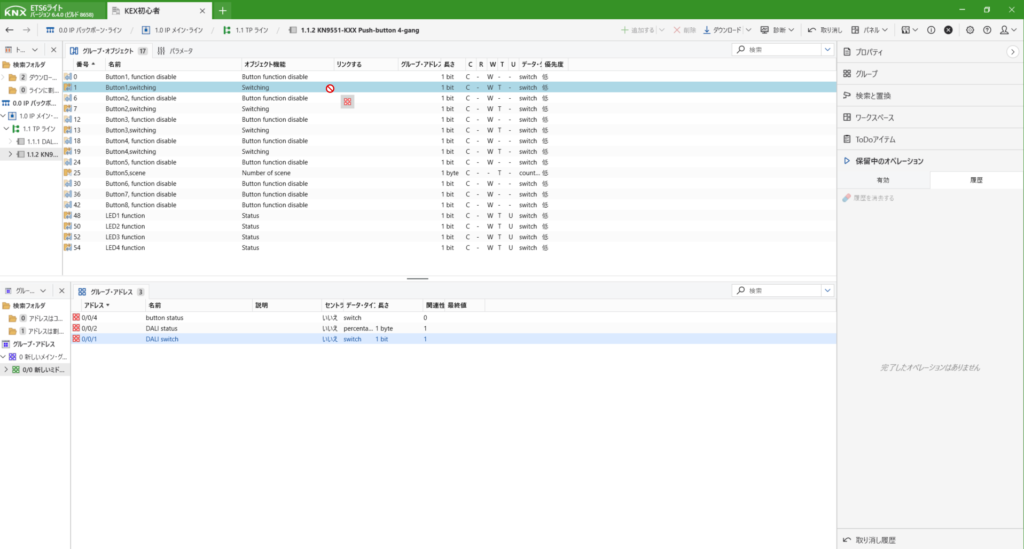
ボタン1とボタン2の欄にswitchingがあるので、そこにDALI switchをドラック&ドロップしてください。
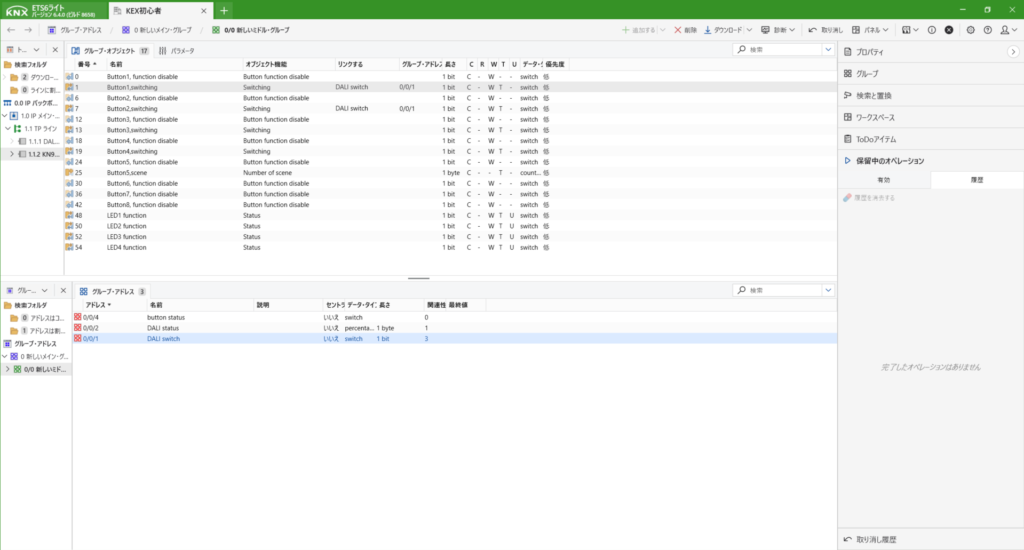
ボタン3、ボタン4はbutton pair2になっているため、こちらにbutton statusをドラック&ドロップしてください。
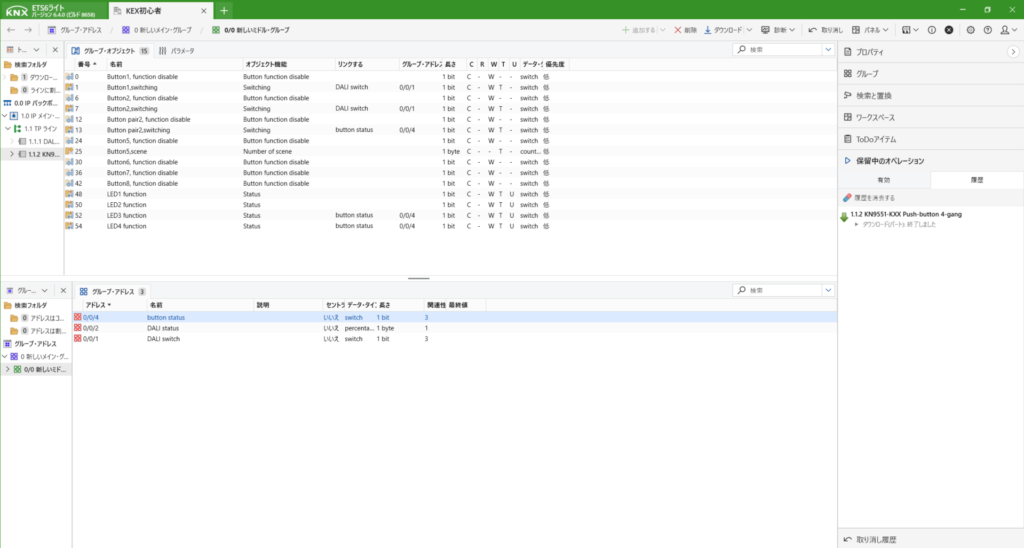
statusは、動作しているボタンのLEDが光るようになります。
下のLED3 function、LED4 functionにボタンstatus用のグループアドレスを紐づけます。
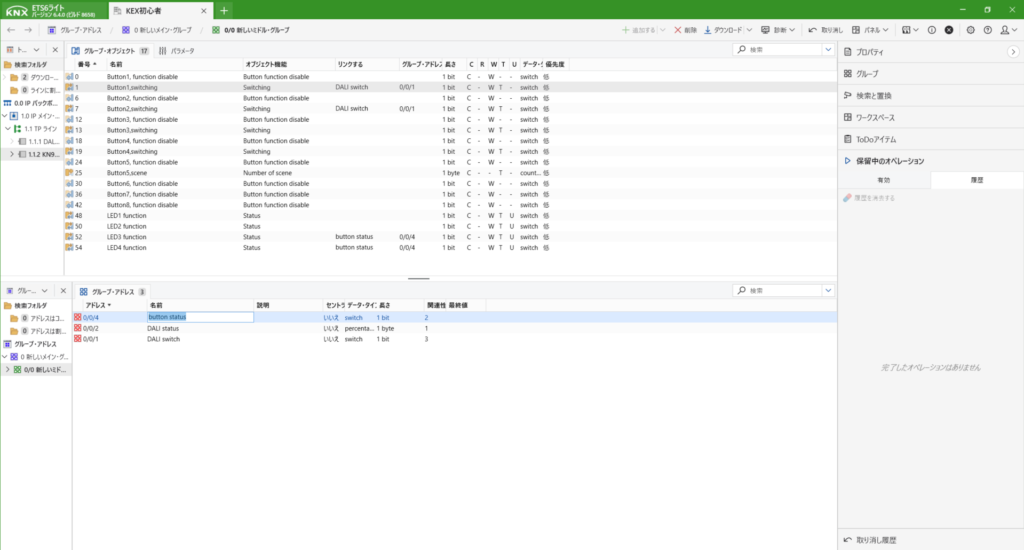
ここまでできましたら、次にDALIの紐づけをします。
デバイスからDALI gatewayをクリックし設定を開きます。
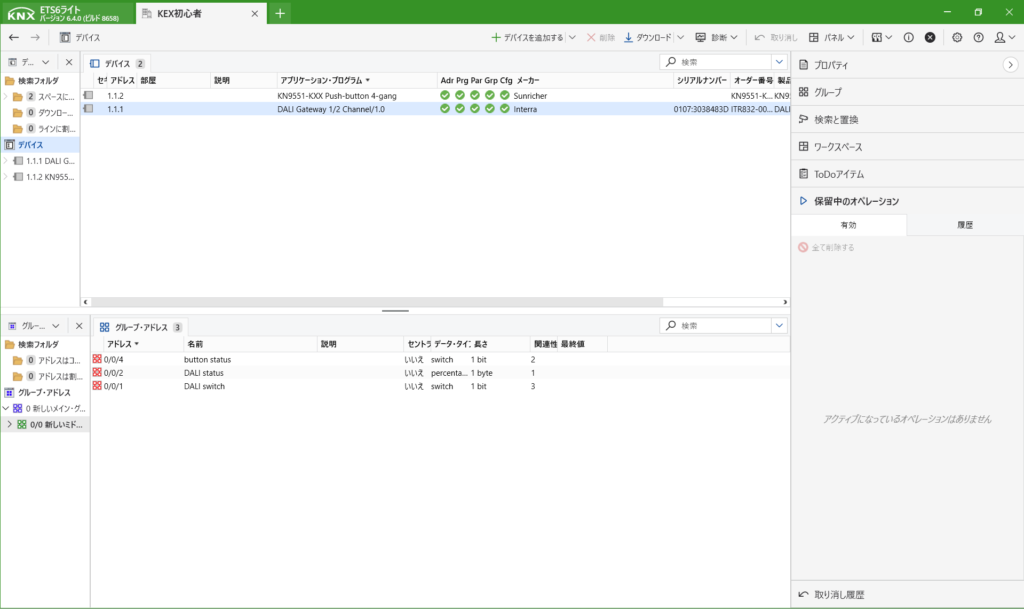
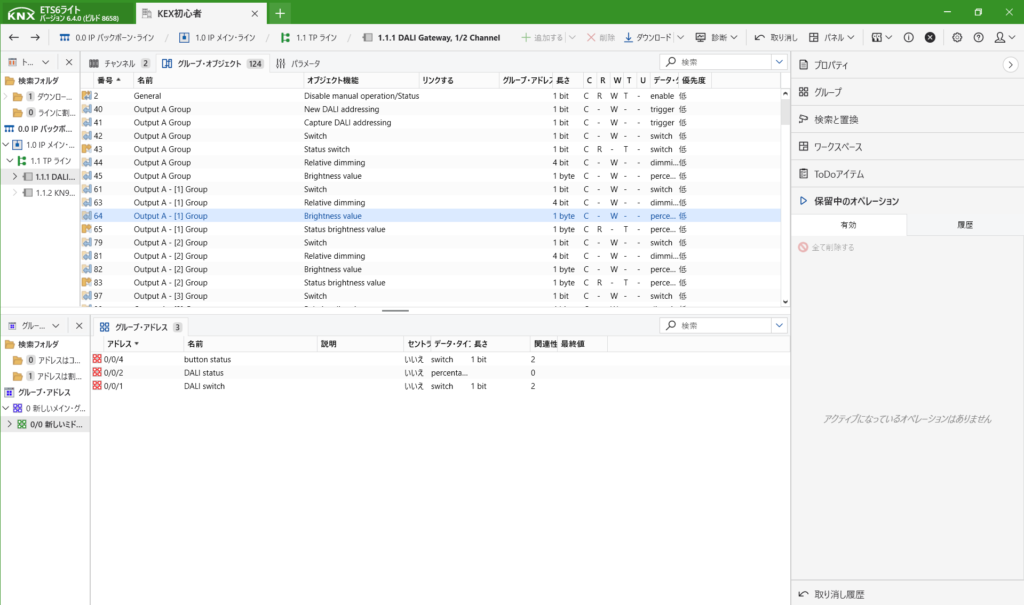
ここで、DALIアクティベートの際にgroup1に登録したので、DALI switchとbutton statusを[1]groupのswitchにドラック&ドロップします。
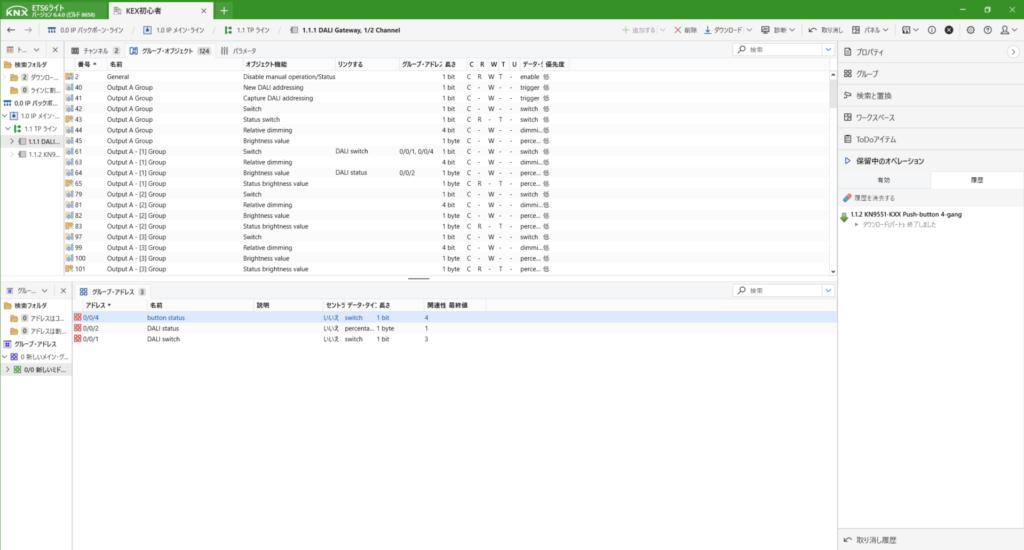
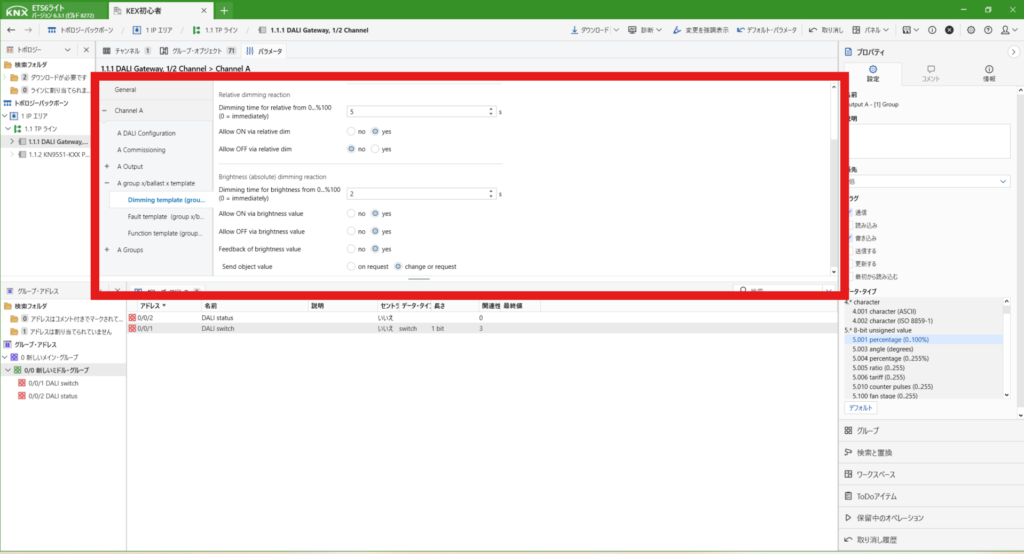
DALI gatewayにはstatusを返す設定があるため、パラメータを開き、A grup欄からDimming templateを開きます。一番下にFeedback of brightness valueをyesにします。
グループオブジェクトに戻ると、Status brightness valueが表示されています。
ここにDALI statusをドラック&ドロップします。
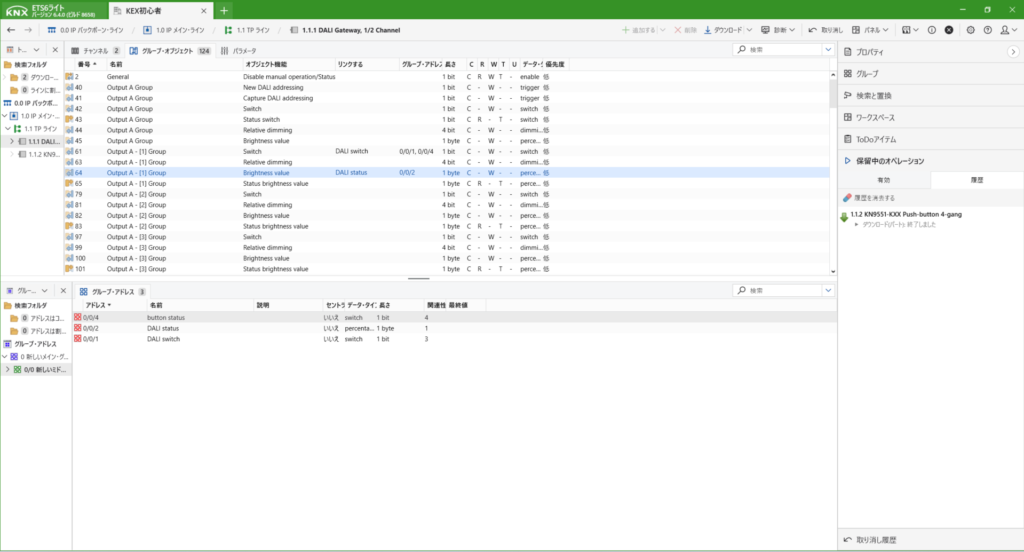
これで完成です。スイッチとgatewayをダウンロードで流し込みます。
この時すべてではなく、上のダウンロードを押すだけでダウンロードできます。すべてダウンロードとは違い、デバイスのプログラムボタンを押さなくても書き込みができます。
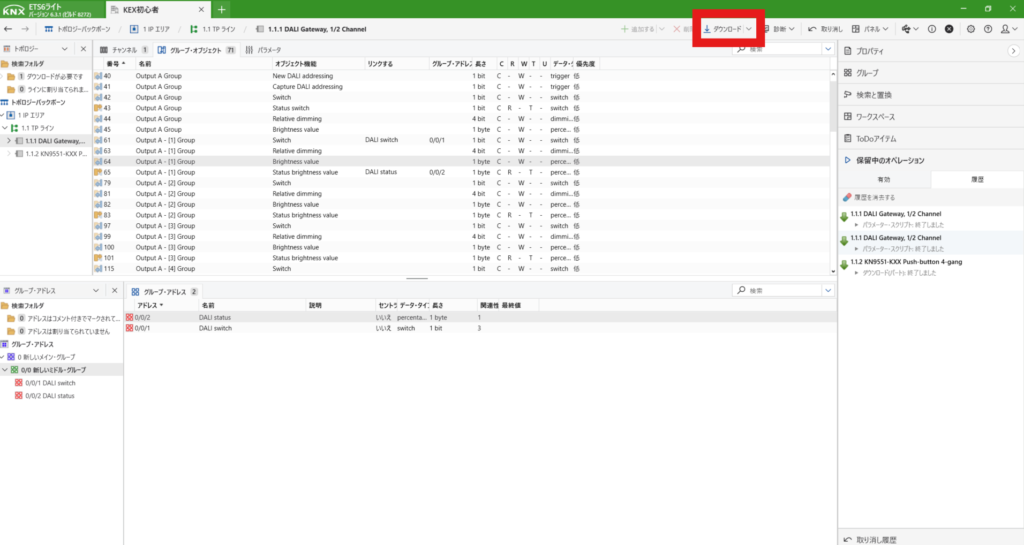
書き込みは1つずつのため、スイッチの方もダウンロードしてください。
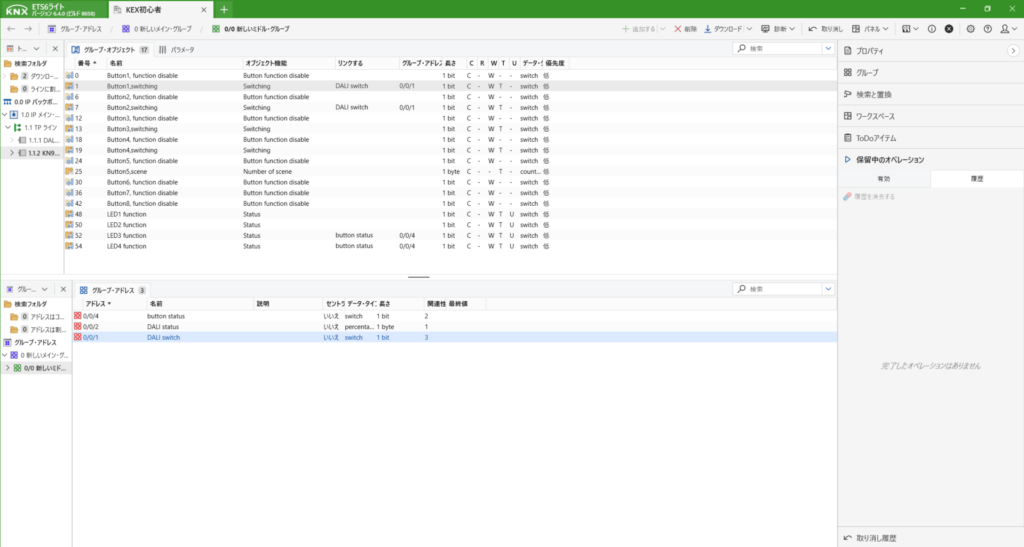
ダウンロードが終わりましたら、実際にスイッチで動かしてみてください。
1番上のボタンは、スイッチのLEDが光らなく動作だけします。
これは、LEDstatusを振っていないのもありますが、単独で動くスイッチになっています。今回のスイッチはボタンが連動しないとstatusが反映できなかったため、LEDstatusが出ません。
次に2段目のボタンを押すとLEDが赤と緑に光ります。これはボタンをlinked push buttonにしてON/OFFの状況を確認できるようにしたため、LEDstatusが反映されています。この時の動きとして、LEDのON/OFFを見ているのではなく、ボタンがどちらが押されたかを見ているため、DALI gatewayにはstatusを紐づけしなくても大丈夫になっています。
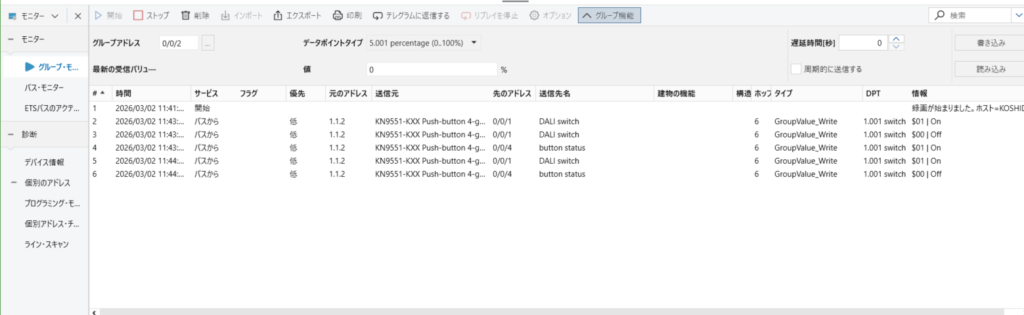
ではDALI statusは何かというと、モニターを開き開始を選択します。
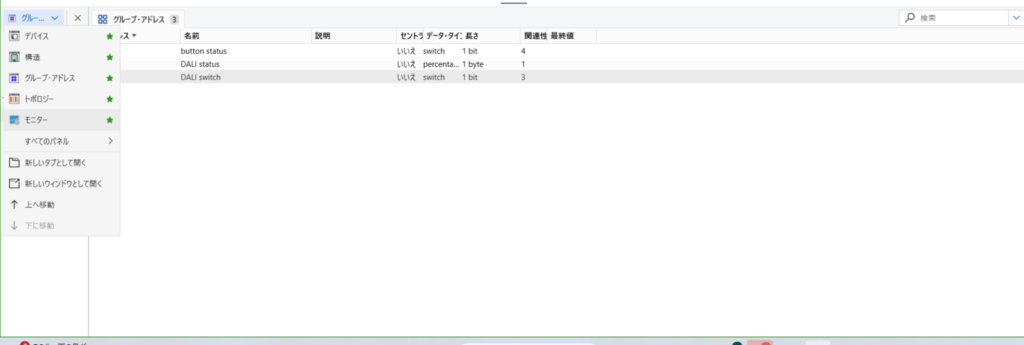
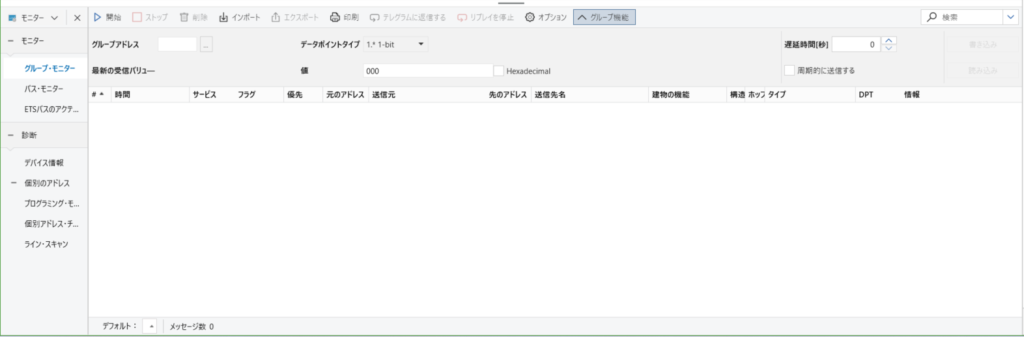
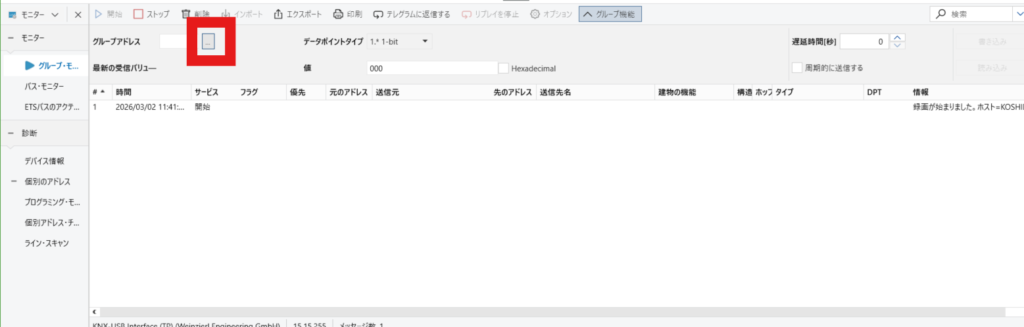
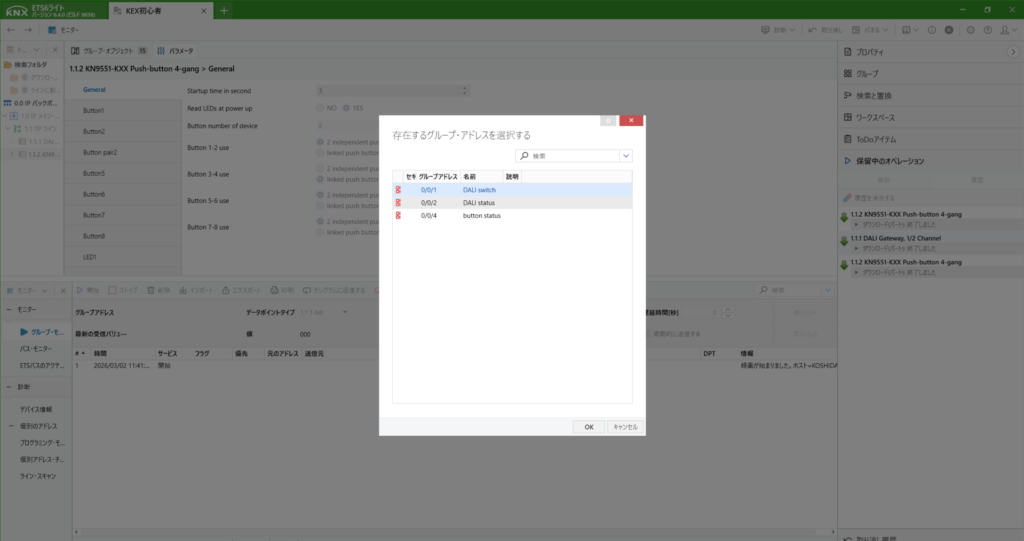
グループアドレスの画像部分を選択し、DALI statusにしてOKにします。
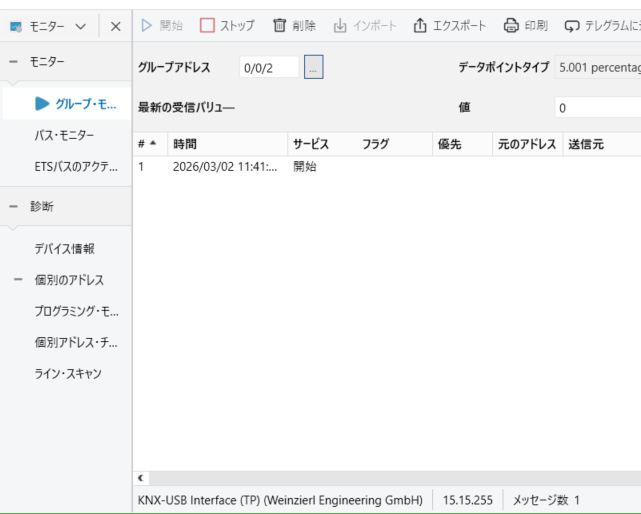
この状態で、スイッチを押すとLED statusが確認できます。今回はON/OFFで見えており、これが50%など100%、0%以外の状態も確認できます。