
今回は、MOXAのUport1130を使ってMilesight UR35のModbus通信を確認していきます。
モドバス通信の設定
まずは、Milesight UR35のWi-Fiに繋いで設定を開きます。(IP:192.168.1.1)
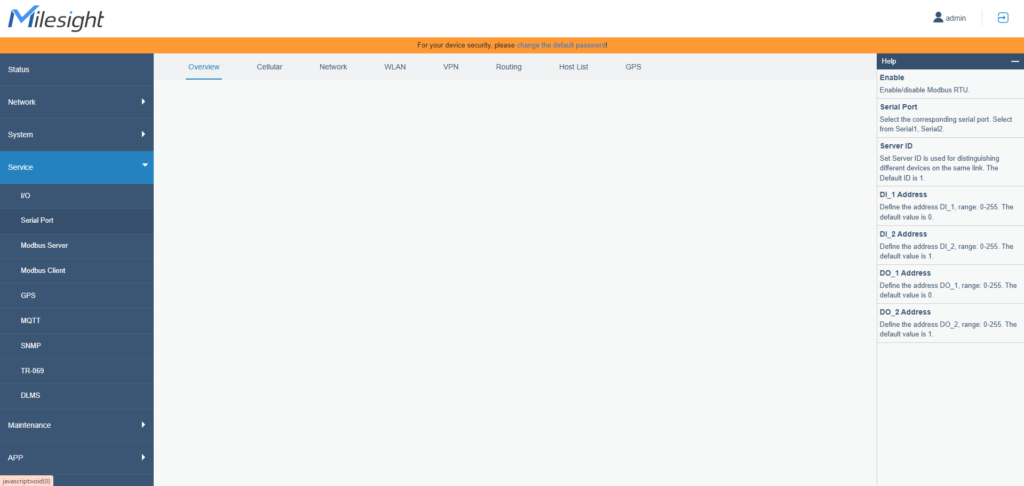
開いたら、左の欄からService→Serial Portを選択します。
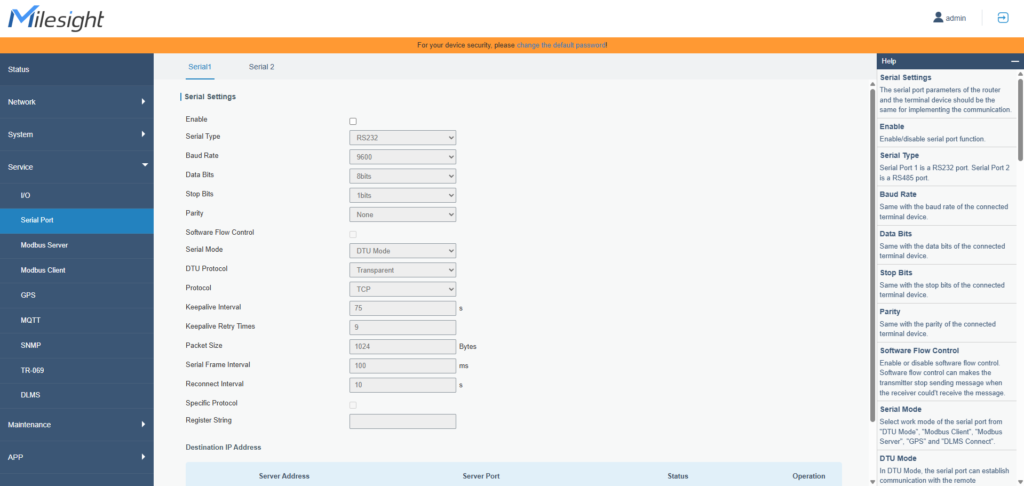
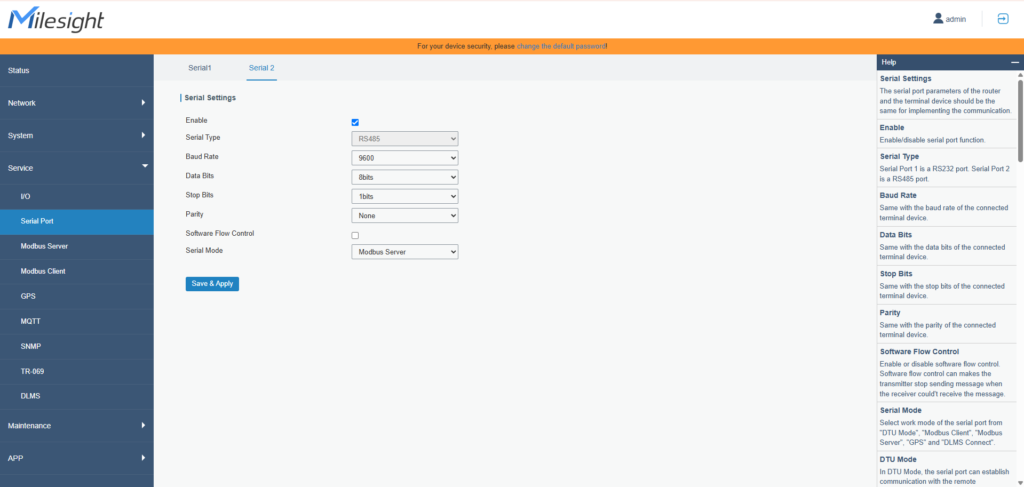
今回はRS-485を使用するため、Serial2をチェックつけて有効にします。
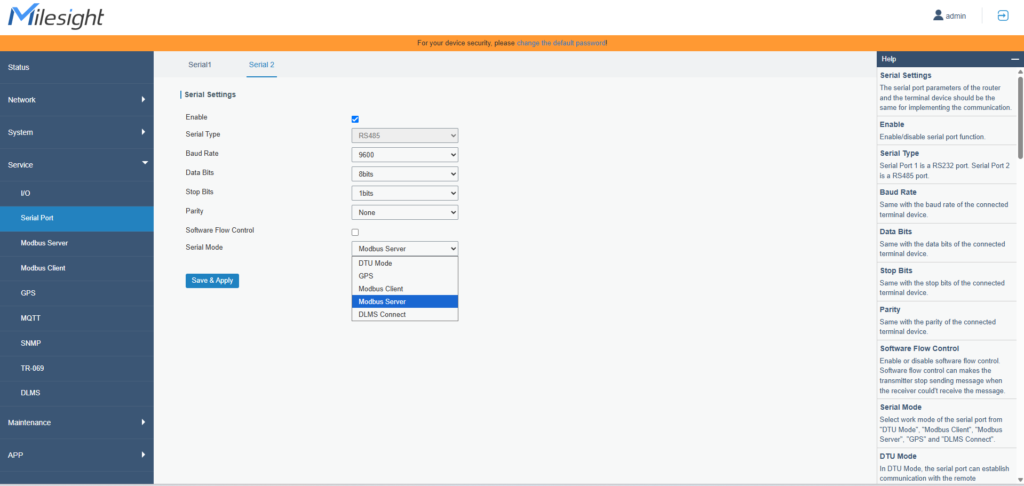
今回はPC上で確認するため、Serial ModeをModbus Serverにしてください。
次に、左の欄からModbus Serverを開きます。
こちらのRTUをチェックつけて有効にします。この時Serial PortをSerial2にしてください。
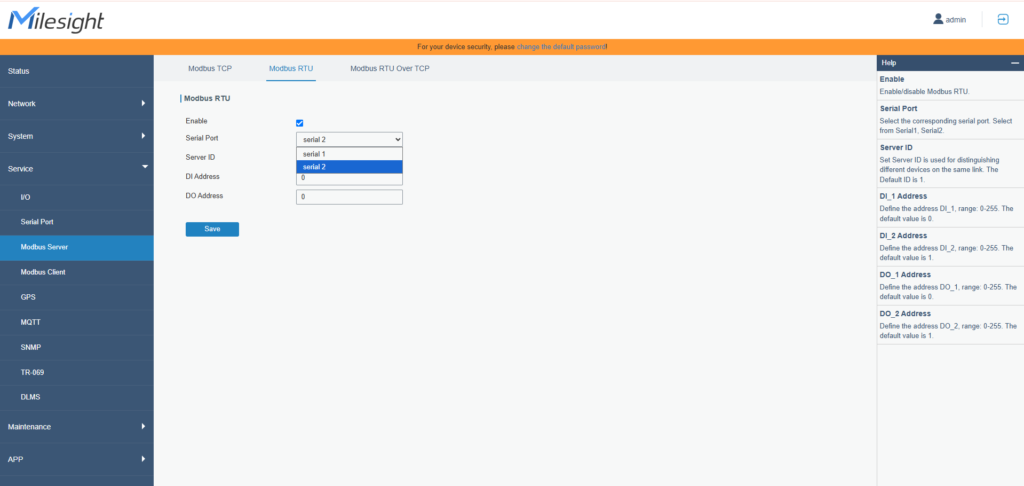
これで設定完了です。セーブをして右上のApplyを押してください。
MOXA Uportの設定
Modbus通信ができているかの確認のため、MOXAを繋げて確認します。
まずは繋げ方です。
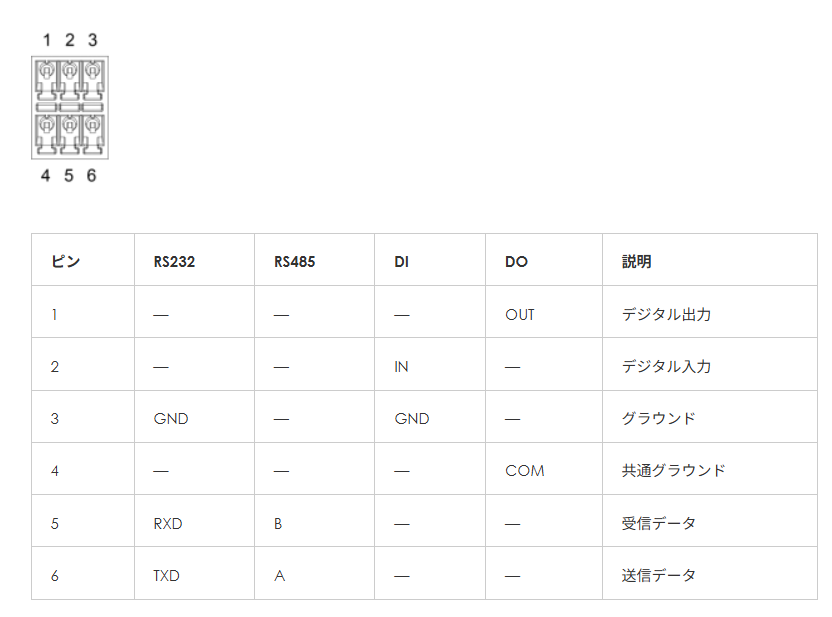
Milesight UR35のピン定義は以下のようになります。
MXOAでは、このようなピン定義になります。
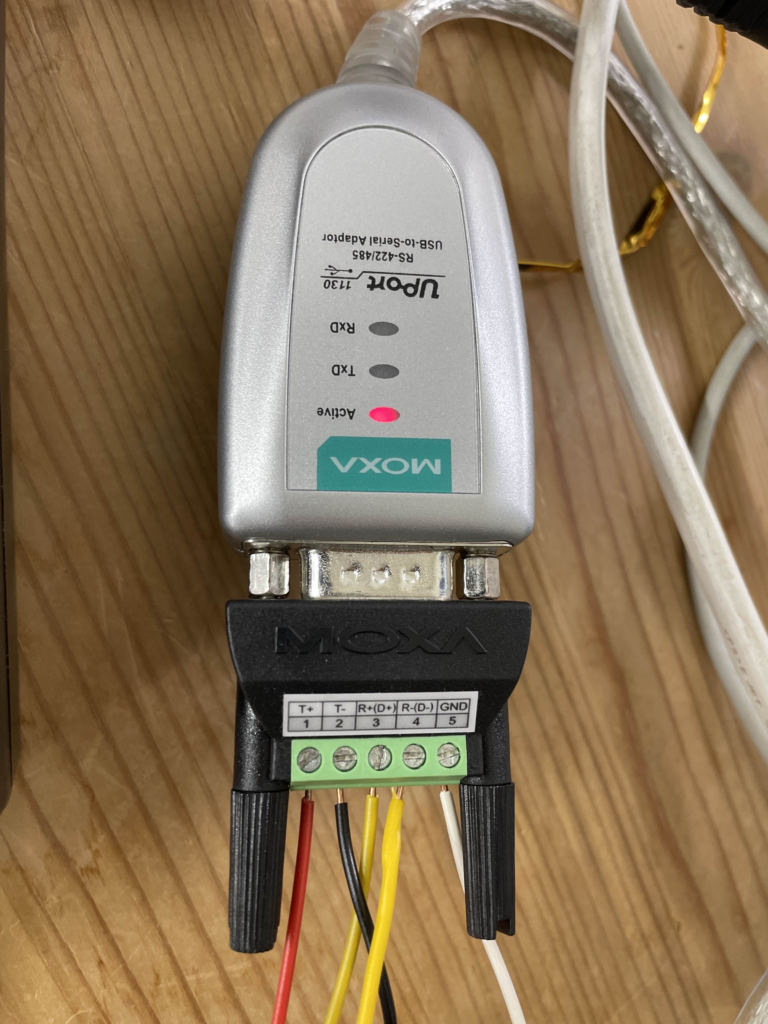
接続としては、
A→T+、R+
B→T-、R-
GND→GND
に接続してください。
なので、Milesight UR35ではピンを3カ所しか使いません。
MOXAのドライバーインストール
下記のURLからドライバーをインストールしてください。
インストールが終わると、デバイスマネージェーでUport1130の設定ができるようになります。
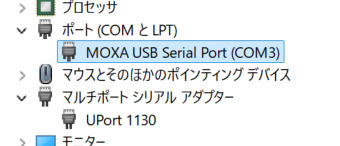
ポートが2つ出てくるのですが、マルチポートシリアルアダプターのUPortをダブルクリックしてください。
Ports ConfigutationでPort Settingを開きRS-485 2Wに変更してください。
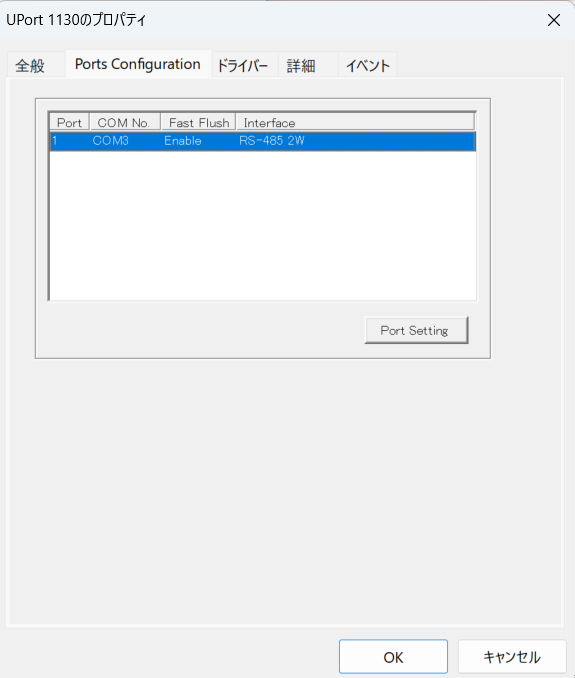
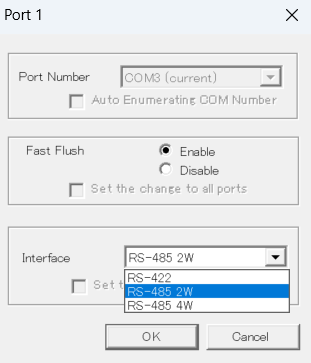
これで設定完了です。
Modbus Masterで確認
ここまで設定できたらModbus通信ができているか確認します。
Modbus Masterを開き、下記のように設定します。
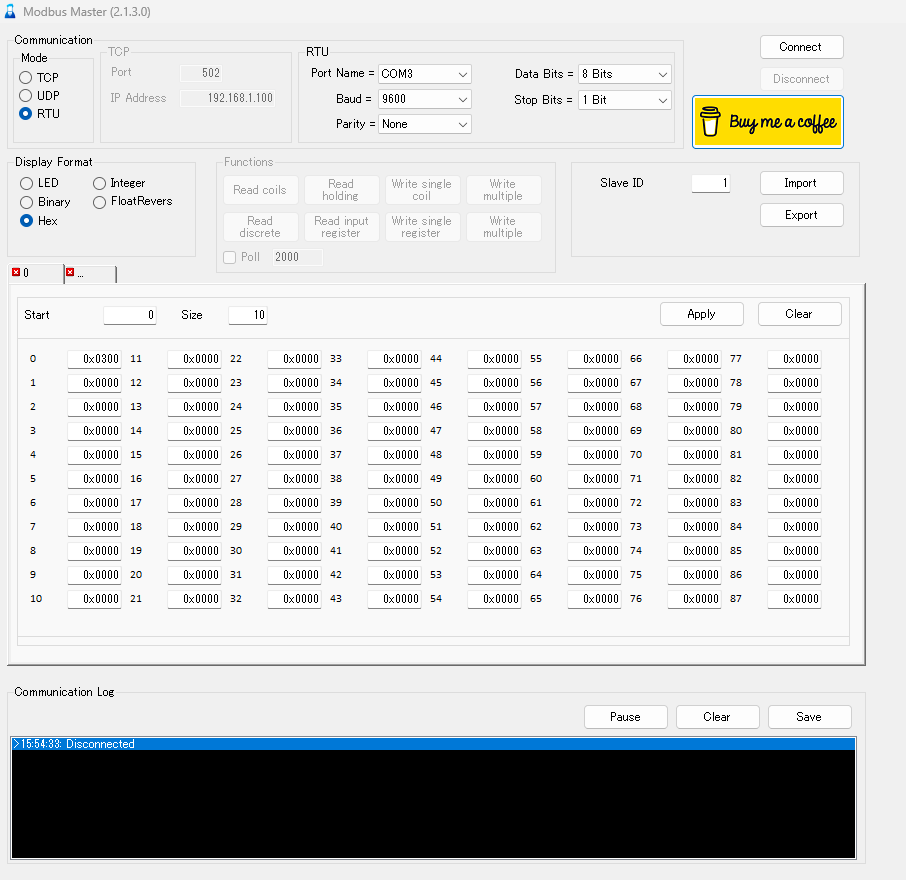
左上のConnectで接続し、Read coilsをクリックしてください。
すると、何にも繋がっていないため特に返答がないかもしれませんが、下のLogにerrorではなくcode:1と出てきます。(私の場合はID0に0x0300が返ってきています)
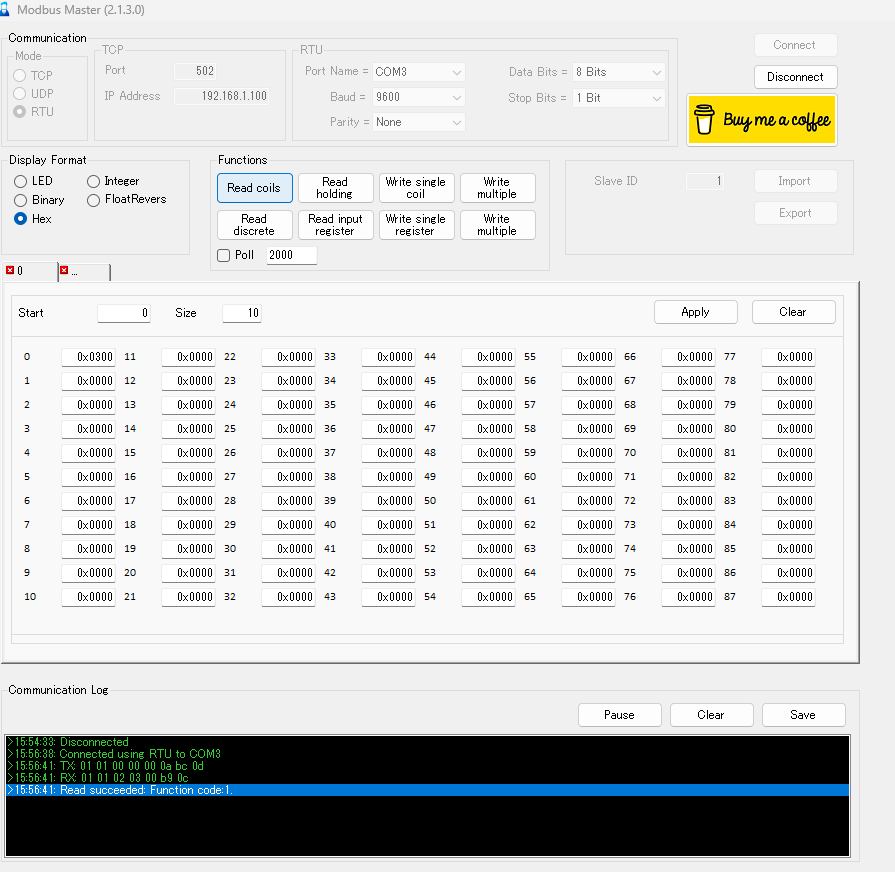
これで、Modbus通信ができていることがわかります。