今回はNeoEyesのNE301の接続設定、またAI学習をさせる設定をしていきます。
NE301には、元々AI(YOLOv8 Nano Object Detection Model)が入っているため、そのままでも人物、車などの判定はできます。そのため、AI学習は制度を上げたり他の物体の学習をさせる際はご利用ください。
NE301に接続
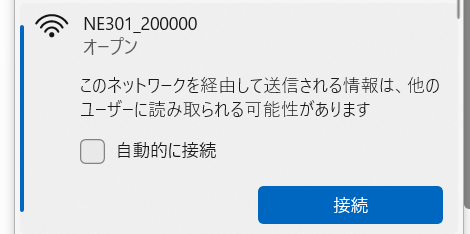
NE301の接続は、NE301が出しているWi-Fiに接続してください。
接続後、ブラウザで192.168.10.10に接続するとNE301機能のデバッグ用Web UIに接続できます。
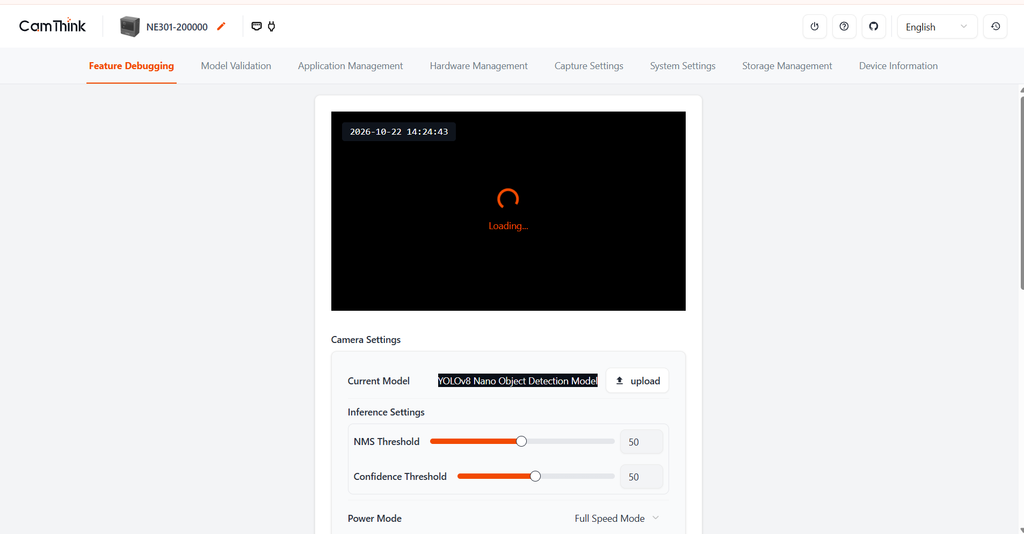
ここでは、色々な設定ができます。ぜひ確認してみてください。
stream設定
カメラ動画stream設定は、Feature Debuggingの下の方に記載されています。
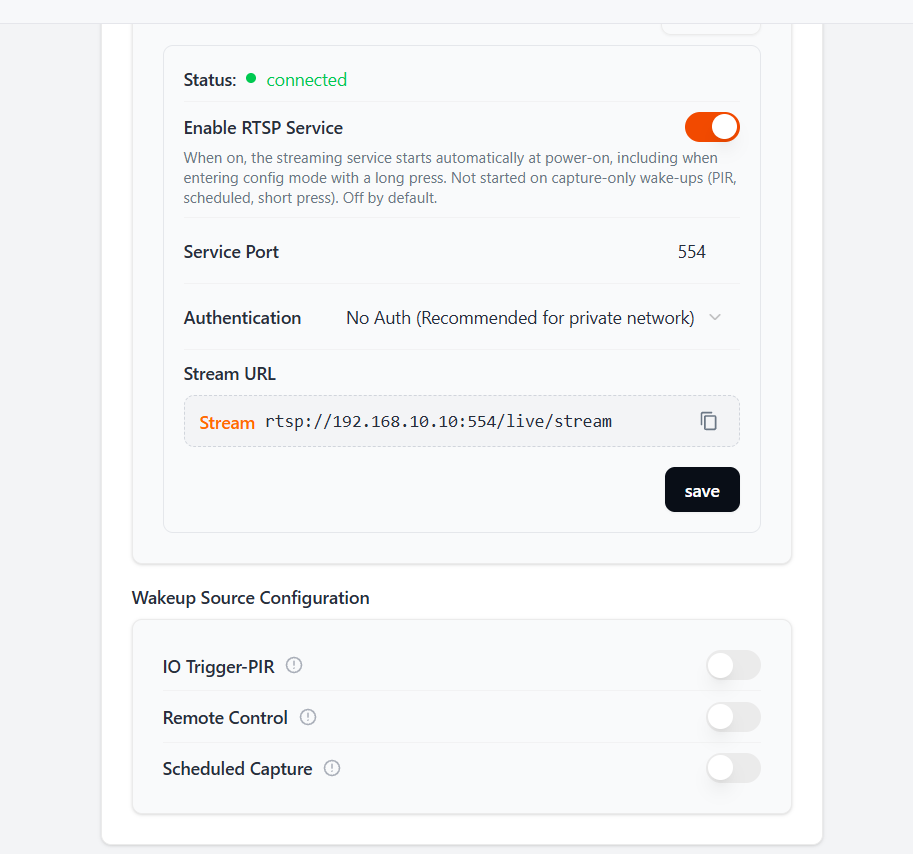
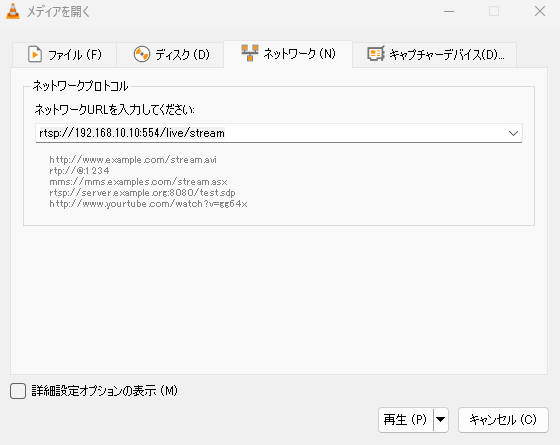
カメラが飛ばしているWi-Fiに接続後、下記のURLを入力して再生するとstreamが再生されます。
AI学習の設定
AI学習のスタートアップは下記URLに記載されています。
https://wiki.camthink.ai/docs/software/ai-tool-stack/quick-start
こちらの記載通り、Dockerをダウンロードしコマンドプロンプトで下記をダウンロードします。
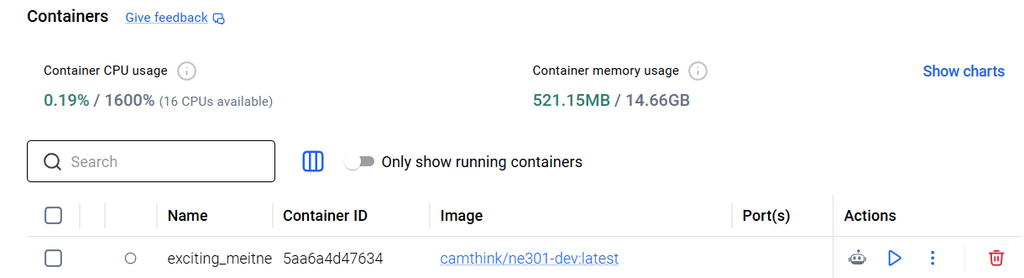
docker pull camthink/ne301-dev:latestDocker内でcamthink/ne301-dev:latestが表記されたら完了です。
しかし、こちらはAIを学習させるためのもので、AI学習させるデータを用意してNE301ように変換させるものになります。こちらは少し大変ですので、学習用のwebUIを開きます。下記コマンドをコマンドプロンプトに入力してください。
git clone -c core.autocrlf=false https://github.com/camthink-ai/AIToolStack.git
cd AIToolStack
$ip = (Get-NetIPConfiguration | Where-Object { $_.IPv4DefaultGateway -and $_.NetAdapter.Status -eq 'Up' } | Select-Object -First 1).IPv4Address.IPAddress
(Get-Content docker-compose.yml) -replace 'MQTT_BROKER_HOST=[\d\.]+', "MQTT_BROKER_HOST=$ip" -replace '^(\s*)- \./frontend/build:', '$1# - ./frontend/build:' | Set-Content -Encoding utf8 docker-compose.yml
docker compose up -d --build
GitHubからデータを拾い、日本語変換をかけています。
数十分かかりますので、生成が終わるまで待ち、Docker内に5000または8000のポートが生成されるのを確認して、生成されたポートに接続してください。

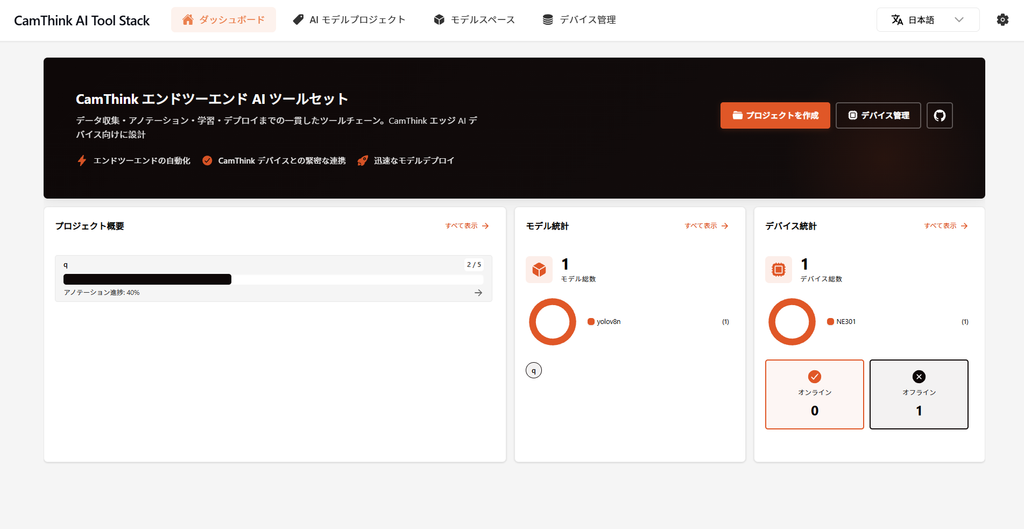
スタートしていることを確認し、localhost:5000に接続すると下図のような画面が表示されます。
MQTTの設定方法
今回はこのまま、WebUIを使ってMQTTの設定をしていきたいと思います。
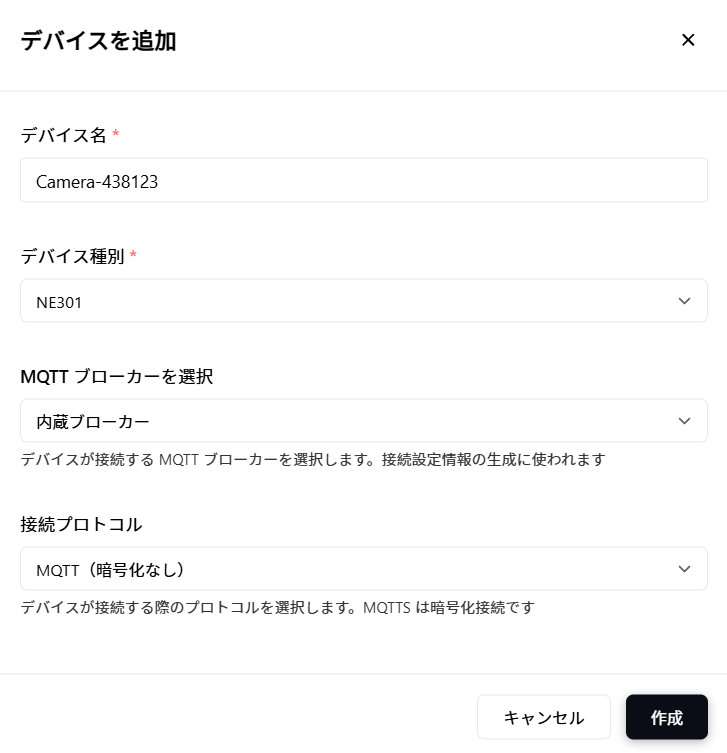
まずデバイス管理を開き、デバイス追加を押します。
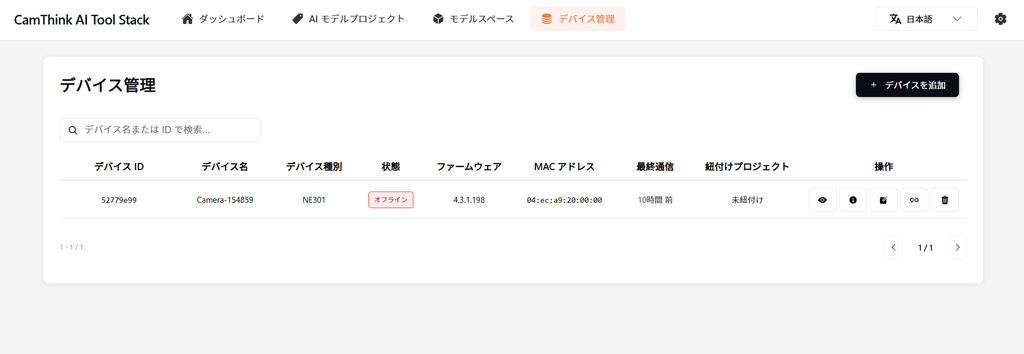
デバイスはNE301に設定し、ブローカーは内部にします。下図のように設定したら作成してください。
すると下図のように設定内容が出てきます。
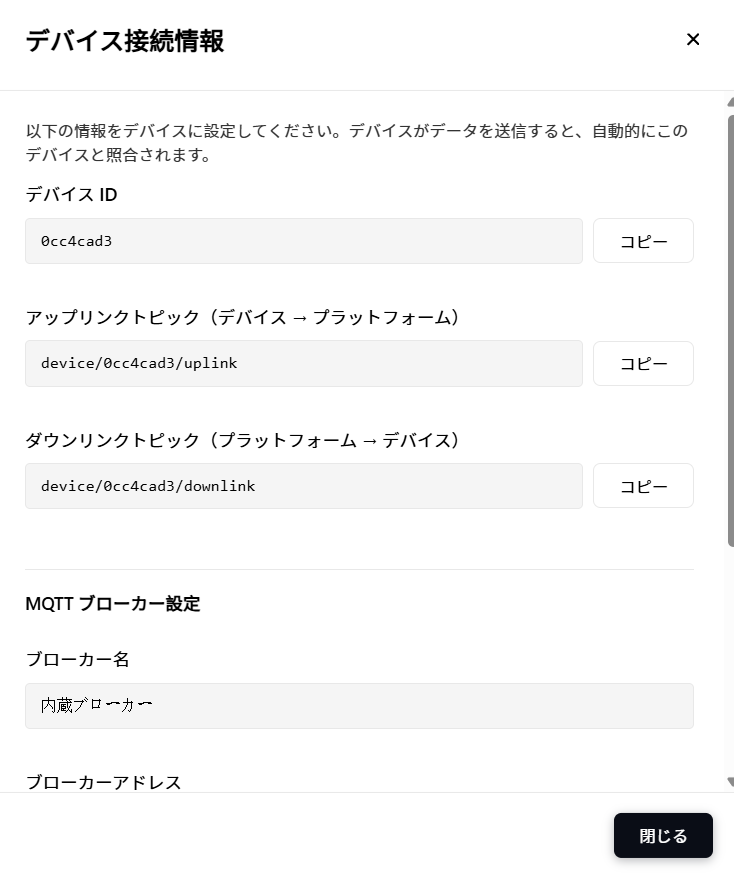
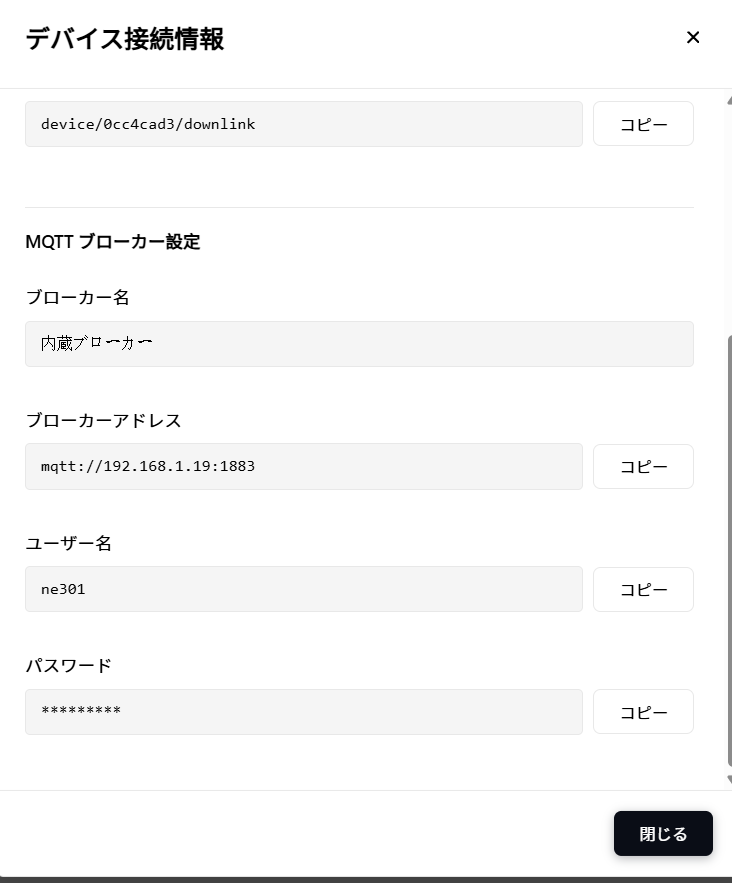
こちらを、NE301本体のMQTT設定に書き込みます。
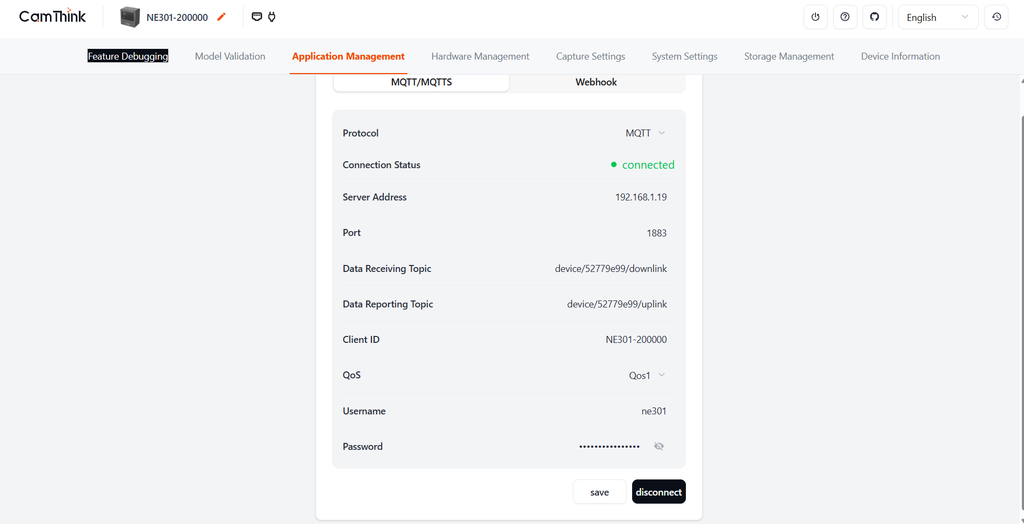
基本的な変更は、「Data Rwcwiving Topic」「Data Reporting Topic」「Server Address」「Password」になるかと思います。
saveしてconnectを押してstatusの更新を確認してください。
ここまで来たら、AI学習のWebを開きAIモデルプロジェクトの新規作成をしてください。
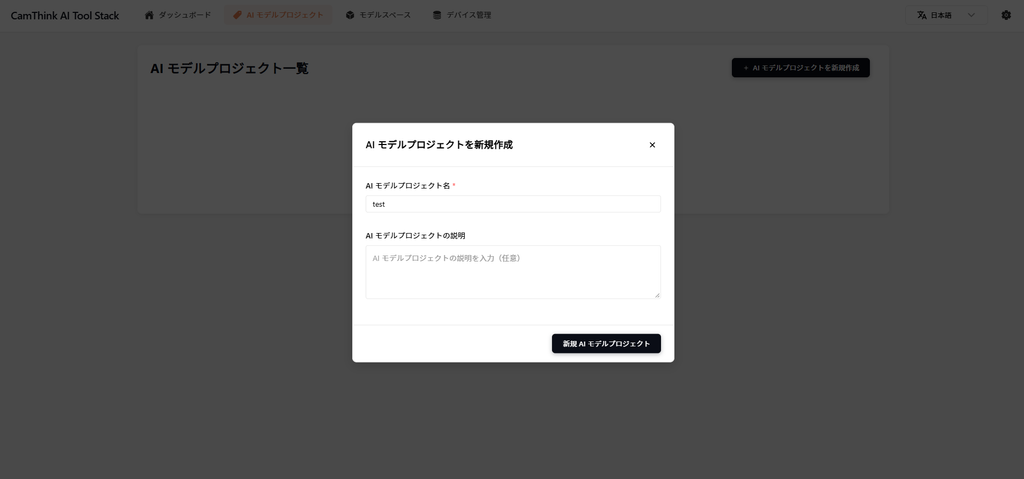
上にあるデータソースを追加から、紐づけで先ほど登録したデバイスを選択します。
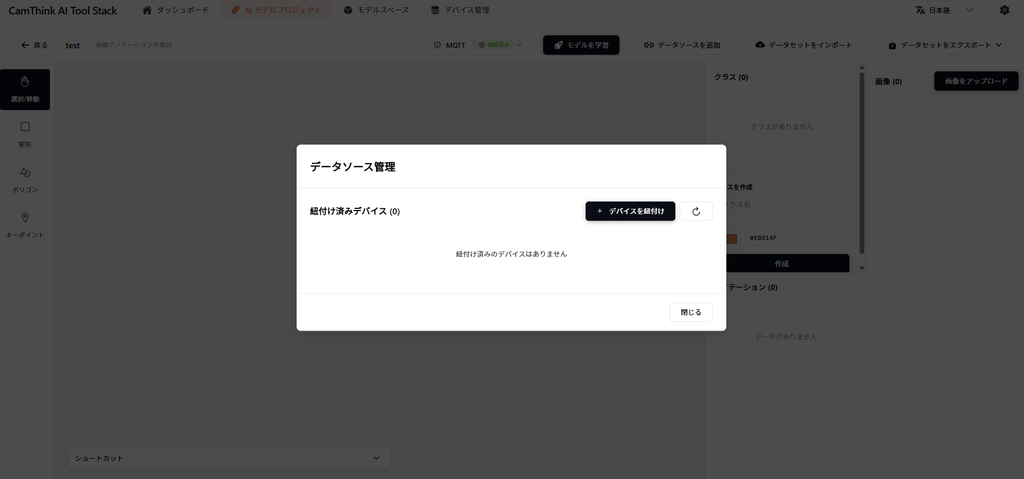
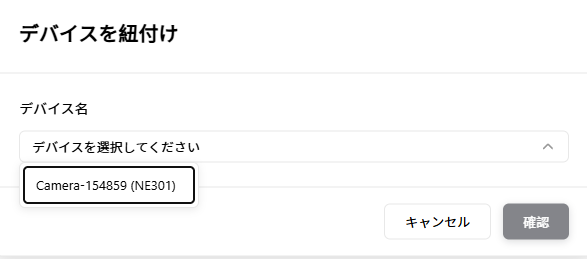
紐づけしたら、カメラで一度写真を撮ってください。(カメラ横にボタンがあります)
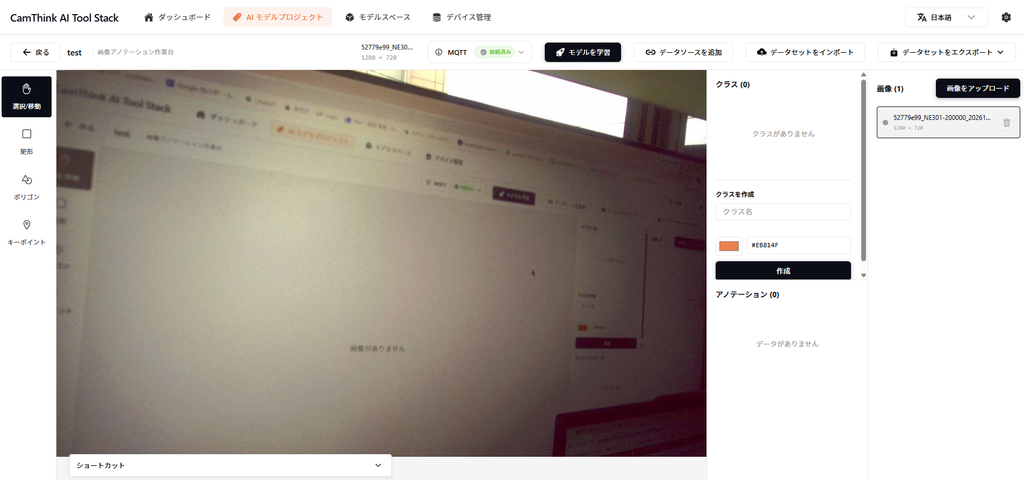
上図のように画像が表示されたら完了です。
あとは図やポリゴンなどで対象を抜き出しモデル学習から学習させてください。